リモートデスクトップ
FIRERPA のリモートデスクトップ機能は、ネットワーク内またはネットワークを越えたデバイスへのリモートアクセスを提供します。デバイス画面をリアルタイムで表示・操作でき、まるでデバイスが手元にあるかのように扱えます。リモートデスクトップ機能は Chrome 95 以降向けに設計されており、複数ユーザーの同時アクセスをサポートしています。最新の Chrome ブラウザの使用を推奨します。デバイス上の 65000 ポートが本サービスの標準的な公開ポートです。WLAN 設定で現在のデバイスの IP アドレスを取得してください(以下の例では 192.168.0.2 と仮定します)。
リモートデスクトップを開く
ブラウザでリンク http://192.168.0.2:65000 を直接開いてリモートデスクトップにアクセスできます。ここからデバイス画面をリアルタイムで操作したり、付属の仮想ターミナルでコマンドを実行したりできます。
注目
リモートデスクトップは複数ユーザーによる同時アクセスをサポートしており、コマンドウィンドウも共有されます。同時接続数が多すぎると動作が遅くなる可能性があります。
サーバー起動時にサービス証明書を指定した場合、リモートデスクトップへのアクセスにはパスワードの入力が必要になり、リンク内の http:// を https:// に変更して HTTPS 方式でアクセスする必要があります。同様に、開いた後もパスワードを入力しないとアクセスを続行できません。生成されたサービス証明書をテキストエディタで開き、先頭行にデフォルトのログインパスワードが記載されています。もちろん、サービス設定 で ssl-web-credential=12345 を設定して、リモートデスクトップのログインパスワードをカスタマイズすることも可能です。
ファイルのアップロード
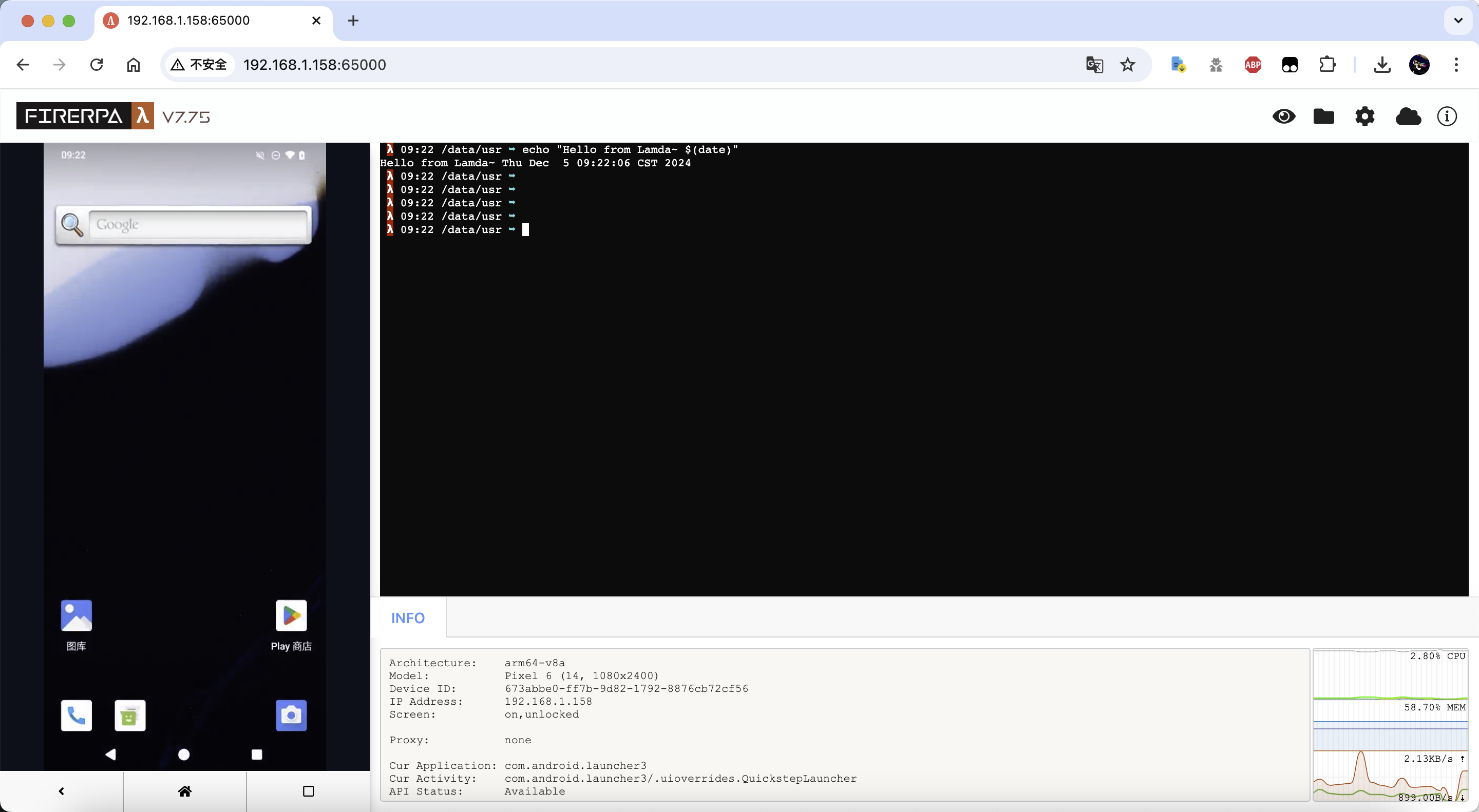
リモートデスクトップ上で直接ファイルをアップロードできます。ファイルやフォルダをアップロードするには、ファイルまたはディレクトリをページ右側の黒いターミナル領域へドラッグするだけです。複数のファイルやフォルダの同時アップロードに対応しており、1ファイルあたり2GBまで、最大4,000ファイルまで同時にアップロードできます。アップロードされたファイルのパーミッションはすべて 644 であり、ファイルは常に ~/uploads ディレクトリ(またはサービス設定で指定した別のディレクトリ)に保存されます。
ファイルのダウンロード
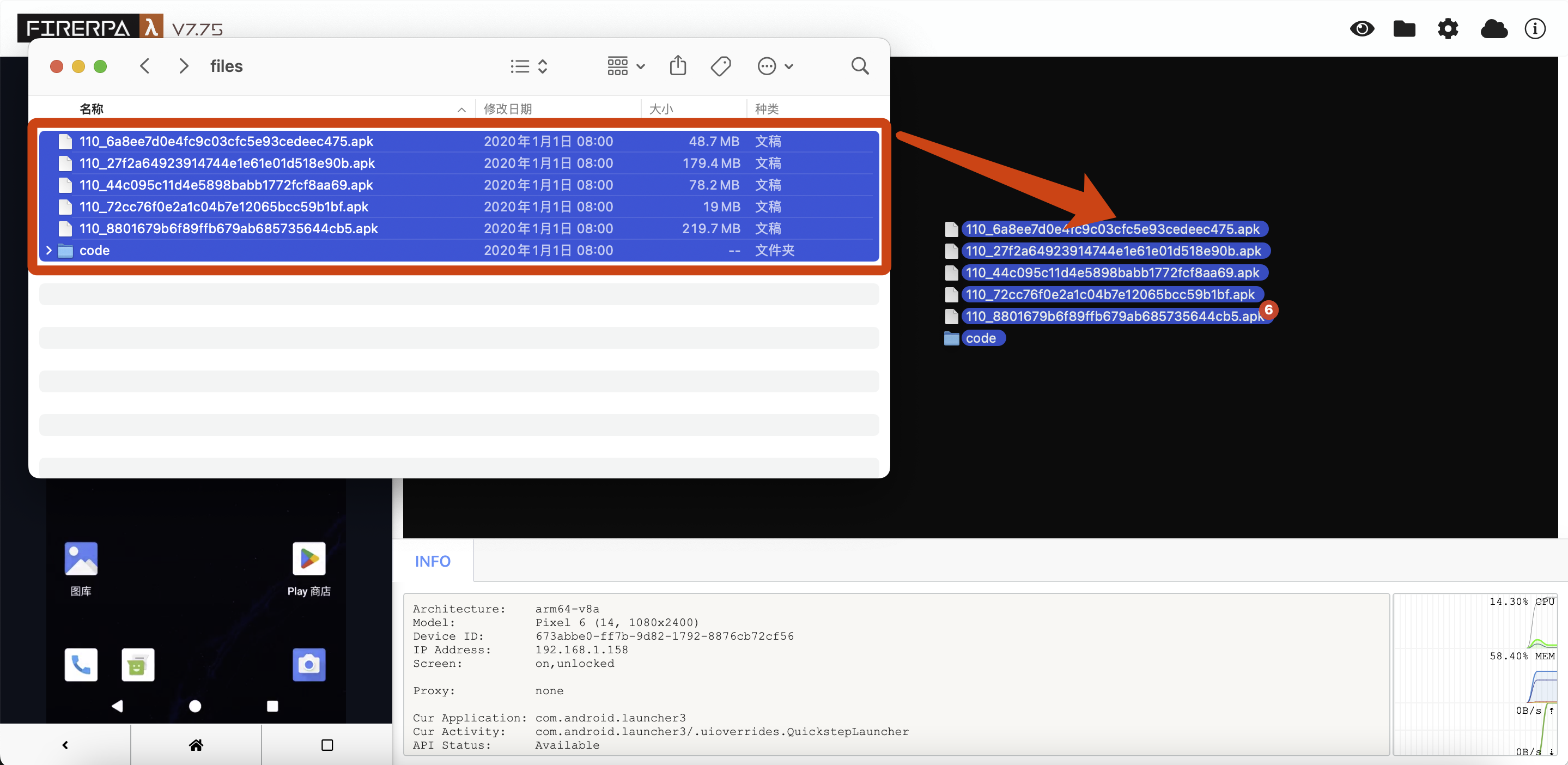
ブラウザで http://192.168.0.2:65000/fs/(末尾が / であることに注意)を直接開くと、このページでディレクトリを移動したり、ファイルを選択してダウンロードしたりできます。または、リモートデスクトップの右上にあるフォルダアイコンをクリックし、ダウンロードしたいファイルを選択してクリックすればダウンロードできます。
リモートデスクトップ設定
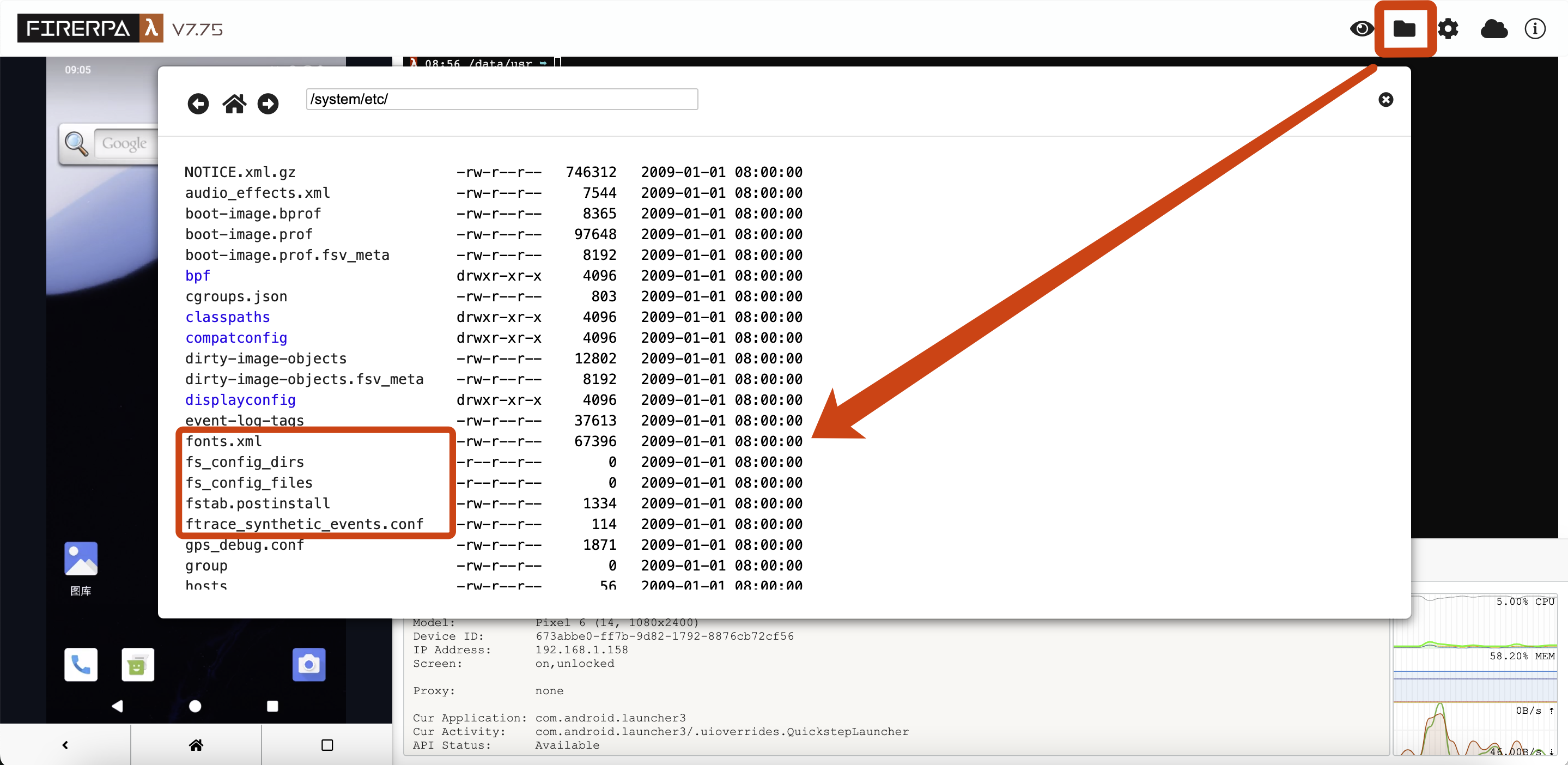
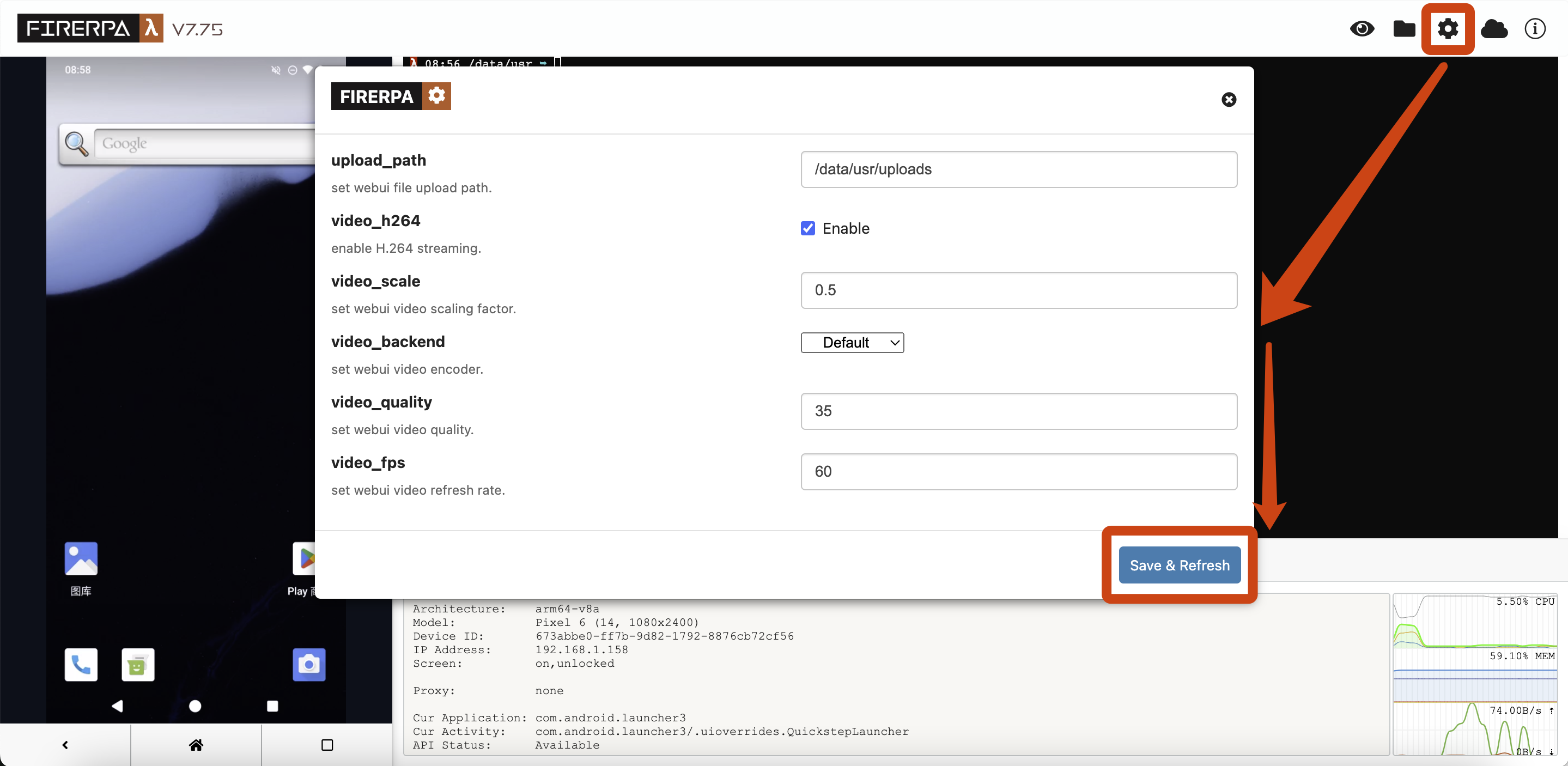
リモートデスクトップにログインした後、ページ右上の歯車アイコンをクリックすると設定パネルが開きます。以下のオプションはすべてインターフェース上で直接調整可能です。
| 設定項目 | 説明 |
|---|---|
| upload_path | ドラッグ&ドロップアップロード時のファイル保存先ディレクトリ。デフォルトは ~/uploads です。 |
| enable_darkmode | リモートデスクトップのライト/ダークテーマを切り替えます。 |
| enable_audio | デバイス側の音声をブラウザにプッシュします。Android 10 以上が必要です。 |
| share_clipboard | ブラウザとデバイス間でクリップボードを同期します(HTTPS プロトコルが必要です)。 |
| enable_webrtc | WebRTC 転送を有効にします。通常は遅延を低減し、パブリックネットワークや遠隔地からのアクセス時の快適性が向上します。 |
| ice_server | WebRTC stun/turn サーバーを設定します。 |
| video_h264 | H.264 ビデオエンコーディングを有効にします。帯域幅を節約しますが、デバイスのエンコード性能が不十分な場合は強制的に有効にしないことを推奨します。 |
| video_backend | エンコード実装を選択します:Default はソフトウェアエンコード、System はハードウェアエンコードです。 |
| video_scale | 元の画面の拡大/縮小率です。デバイスの解像度が極端に低い場合(720p未満など)を除き、デフォルトから変更しないことを推奨します。 |
| video_quality | 数値が低いほどビットレートが低くなり、通常は映像がよりスムーズになります。 |
| video_fps | 目標フレームレート。10–60 の範囲で調整可能です。 |
ヒント
リモートデスクトップはデフォルトで WebSocket 経由で画面をプッシュします。上記のパラメータは高ければ高いほど良いというものではありません。デバイスのパフォーマンス、ブラウザのバージョン、ネットワーク状況に合わせて段階的に調整してください。H.264 やハードウェアエンコードを有効にした後にカクつきや画面の乱れが発生する場合は、H.264 を無効にするか、解像度のスケーリングやフレームレートを下げてください。