クイックスタート
この文書では、FIRERPA を最も簡単な方法で使い始める手順を案内します。始める前に、Android スマートフォンをご用意ください。FIRERPA のすべての機能を活用するには、Android デバイスに root 権限があることが望ましいです。もちろん、FIRERPA は shell(非 root)権限での動作もサポートしており、一部の特権機能は制限されますが、主要な機能のほとんどは引き続き利用できます。
ヒント
使用する関連ソフトウェアのバージョンが最新版であることを確認してください。ドキュメントは順を追って説明しているため、最初の章から順に読むことをお勧めします。
利用を簡略化するため、始める前に、お使いのデバイスがどちらの環境に該当するかを判断し、それぞれに応じた手順を行ってください。
Root 権限がある場合
こちらのリンクをクリックして firerpa サービスアプリ firerpa.apk をダウンロードしてください。インストール後、アプリを開き、アプリに root 権限を許可し、サービスのダウンロードとインストールが完了するまで待ちます。「サービスを起動」ボタンをクリックすれば完了です。起動時に自動起動させたい場合は、自動起動スイッチをオンにしてください。
Root 権限がない場合
デバイスに root 権限がない場合、または root についてよく分からない場合は、以下の方法でサービスをインストールする必要があります。最初に firerpa サービスアプリ firerpa.apk をインストールしてください。インストールが完了したら、続けて Shizuku.apk をダウンロードしてインストールします。インストール後、公式ドキュメント Shizuku User Manual および 開発者向けオプションの有効化方法 を参照して、サービスの起動と設定を完了してください。その後、もう一度アプリを開き、サービスのダウンロードとインストールが完了するのを待ち、Shizuku が許可されていることを確認します。すべて完了したら、「サービスを起動」ボタンをクリックしてください。
注目
一部の機種では、アプリのデフォルトの自動起動がシステムによってブロックされる場合があります。その場合は、関連する設定を自分で探して、アプリの自動起動を許可するか、アプリを自動起動のホワイトリストに追加する必要があります。そうしないと、再起動後にサービスが正常に起動しない可能性があります。
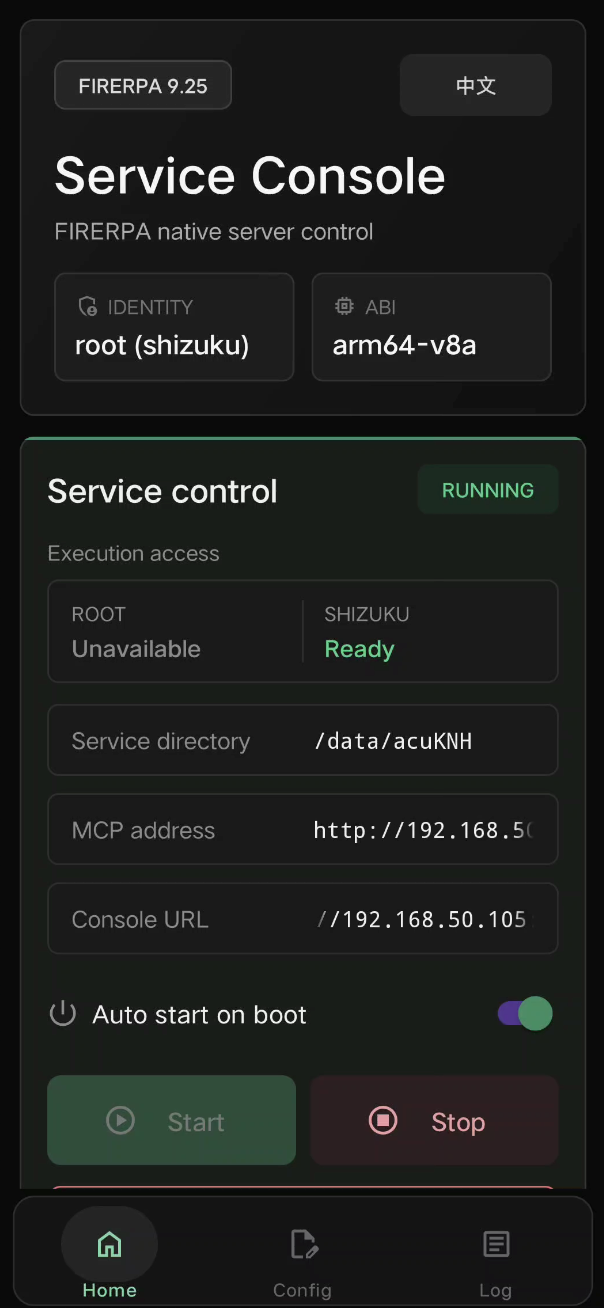

すべて正常であれば、アプリを開いたときに上記のようなアプリ画面が表示されます。「Console URL をコピー」をクリックし、そのアドレスをパソコンのブラウザに入力すると、以下のようなリモートデスクトップにアクセスできます。これでインストールは完了です。
上級者向け
専門知識をお持ちの方で、上記のインストール方法では制御しにくい、または冗長だと感じる場合は、直接 サービス側のインストール の章に進んでください。この章では、Magisk モジュールを使用したインストール方法や、手動でのインストール・起動によってシステム ROM レベルで統合する方法を確認できます。
ヒント
困ったときは、まずドキュメントを確認してください。それでも解決しない場合は、グループで質問してください。連絡先は テクニカルサポート の章で確認できます。
もちろん、これは最も基本的なインストール操作とリモートデスクトップ機能にすぎません。私たちが提供する機能はこれだけではありません。FIRERPA はアプリによるデプロイに加えて、手動や ROM 組み込みなどの方法によるデプロイもサポートしています。さらに多くの API やツールも利用できます。続くドキュメントを読み進めて、さらに詳しい内容を確認してください。