クイックスタート
このドキュメントでは、最もシンプルな方法で FIRERPA をすぐに使い始める手順を案内します。開始する前に、Android スマートフォンが 1 台必要です。FIRERPA の全機能を最大限に活用するには、Android デバイスが root 権限を持っていることが望ましいです。もちろん、FIRERPA は shell(root 権限なし)環境でも動作します。一部の特権機能は制限されますが、主要な機能のほとんどは引き続きご利用いただけます。
ヒント
関連するソフトウェアが最新バージョンであることをご確認ください。ドキュメントは段階的に構成されています。最初の章から順番にお読みいただくことをお勧めします。
利用を簡略化するために、開始する前にデバイスがどの環境に該当するかを判断し、それぞれに対応した手順で進めてください。
Root 権限がある場合
リンクをクリックして、サービスアプリ firerpa.apk をダウンロードしてください。インストール後、アプリを開き、root 権限を許可し、サービスがダウンロード・インストールされるまで待ちます。サービスを起動するボタンをクリックするだけで完了です。起動時に自動的にサービスを開始したい場合は、「起動時に自動起動」スイッチをオンにしてください。
Root 権限がない場合
お使いのデバイスに root 権限がない場合、または root が何かわからない場合は、以下の方法でサービスをインストールする必要があります。まずサービスアプリ firerpa.apk をインストールし、続いて Shizuku.apk をダウンロードしてインストールします。インストール後、公式ドキュメント Shizuku ユーザーマニュアル と 開発者モードの開き方 を参照して、サービスの起動と設定を完了します。その後、改めてアプリを開き、サービスがダウンロード・インストールされるまで待ち、Shizuku が認可されていることを確認します。すべて完了したら、サービス起動ボタンをクリックするだけです。
注目
一部の機種では、システムがアプリのデフォルトの自動起動動作をブロックする場合があります。その場合は、関連する設定を探して、当アプリの自動起動を許可するか、自動起動のホワイトリストに追加してください。そうしないと、再起動後にサービスが正常に起動しない可能性があります。
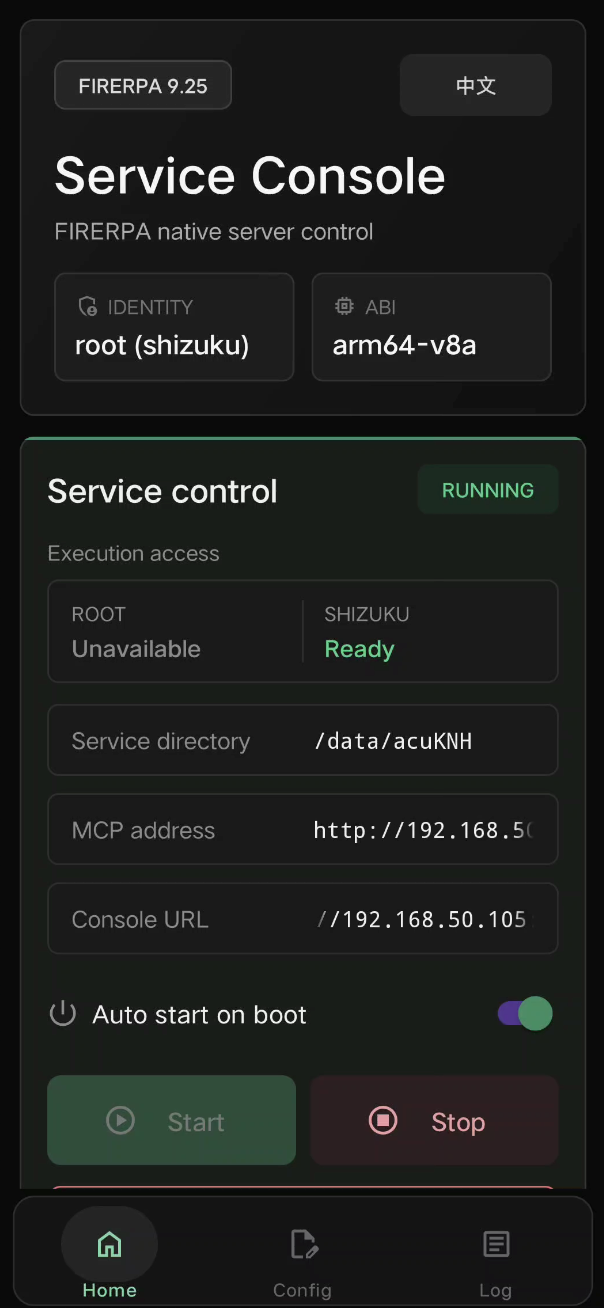

すべてが正常に動作していれば、アプリを開くと上記のような画面が表示されます。「コンソール URL をコピー」をクリックし、パソコンのブラウザにそのアドレスを貼り付けてアクセスすると、下記のようなリモートデスクトップ画面が表示されます。これでインストールは完了です。
ヒント
迷ったときはまずドキュメントを読み、それでも解決しない場合はグループで質問してください。連絡先は 技術サポート の章で確認できます。
もちろん、これらは最も基本的なインストール操作とリモートデスクトップ機能に過ぎません。当社が提供する機能はこれだけではありません。FIRERPA はアプリによるデプロイに加え、手動や ROM への組み込みなど、さまざまな方法でデプロイできます。さらに、多数の API やツールをご利用いただけます。この後のドキュメントを読み進めて、さらに詳しい情報を得てください。