快速开始
本文以最简单的方式引导您快速开始使用 FIRERPA。在开始前,请确保您已有一台安卓手机。为了充分利用 FIRERPA 的全部功能,您的安卓设备最好具备 root 权限。当然,FIRERPA 也支持在 shell(无 root)权限下运行,部分特权功能会受限但您仍然可以使用大部分主要功能。
提示
请确保使用的相关软件版本为当前最新版。文档内容循序渐进,建议您从第一章开始按顺序阅读。
为了简化您的使用,在开始前,您需要先判断您的设备具备哪种环境,并分别对待。
有 Root 权限
请点击链接下载我们的服务应用 firerpa.apk。安装后,打开 APP 并授权应用 root 权限,等待服务下载安装完成。点击启动服务按钮即可,如需开机启动请打开开机自启开关。
无 Root 权限
如果您的设备没有 root 权限或您不清楚 root 是什么,那么您需要通过以下的方式安装服务。您仍然需要先安装我们的服务应用 firerpa.apk,安装完成后,继续下载 Shizuku.apk 并安装,安装后,参照官方文档 Shizuku User Manual 以及 如何打开开发者模式 完成服务启动以及设置。随后,重新打开我们的应用,等待服务下载安装完成,确保 Shizuku 已授权,全部完成后,点击启动服务按钮即可。
注意
对于某些机型,APP 的默认自启动行为可能被系统阻止,此时您可能需要自行找到相关设置,允许我们的 APP 自启动或将我们的应用加入自启动白名单,否则服务可能无法在重启后正常启动。
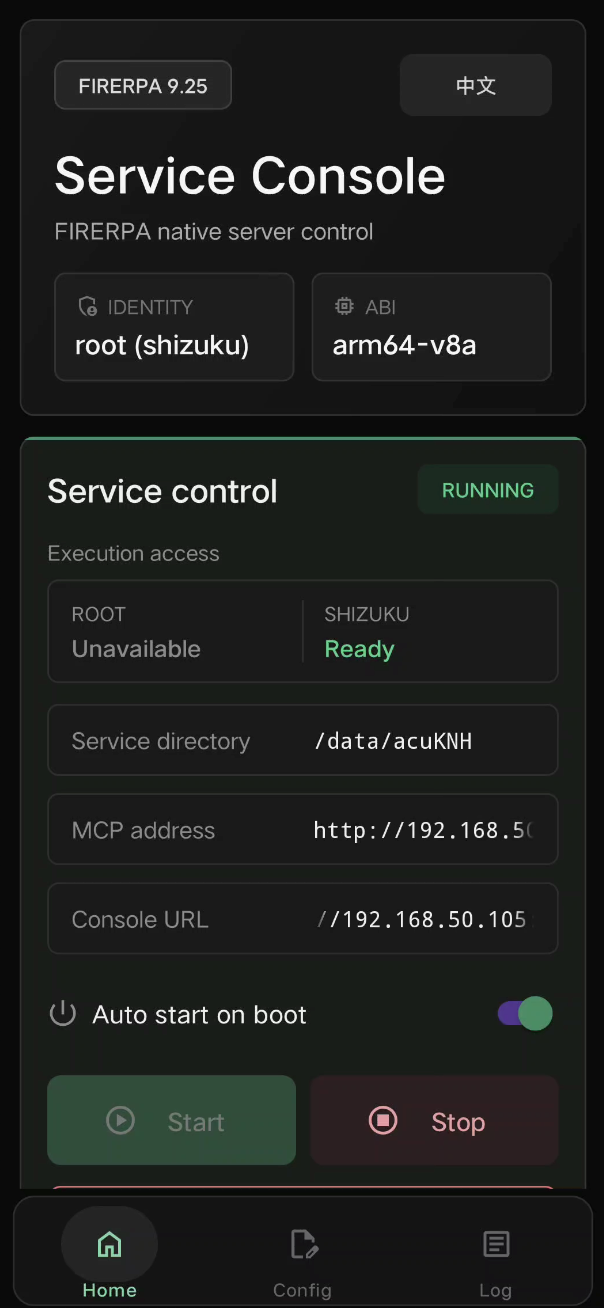

如果一切正常,那么您将在打开APP后看到如上的应用界面,您可以点击复制 Console URL,并在电脑浏览器中输入该地址,这样您将访问到如下所示的远程桌面,至此您已完成安装。
我是专业的
如果您是专业人员,觉得以上的安装方式不容易控制或者太过多余,您可以直接转到 安装服务端 章节,在此章节您可以看到如何使用 Magisk 模块进行安装以及手动安装、启动以便进行系统 ROM 层面的集成。
提示
遇事不决,先看文档;仍无头绪,进群提问。您可在 技术支持 章节找到联系方式。
当然,这只是我们最基础的安装操作与远程桌面功能。我们提供的所有功能远不止于此,FIRERPA 除了支持 APP 部署,还支持手动或 ROM 内置等方式进行部署。还有更多 API 和工具供您使用。继续探索后续文档,了解更多内容吧!