远程桌面
FIRERPA 远程桌面功能为您提供网络内或跨网络的设备远程访问,您可以实时查看和操作设备的屏幕,就像设备在您身边一样。远程桌面功能专为 Chrome 95+ 设计,支持多用户同时访问,建议使用最新版的 Chrome 浏览器。设备上的 65000 端口为本服务的标准公用端口。请在 WLAN 设置中取得当前设备的 IP 地址(下文示例假设为 192.168.0.2)
打开远程桌面
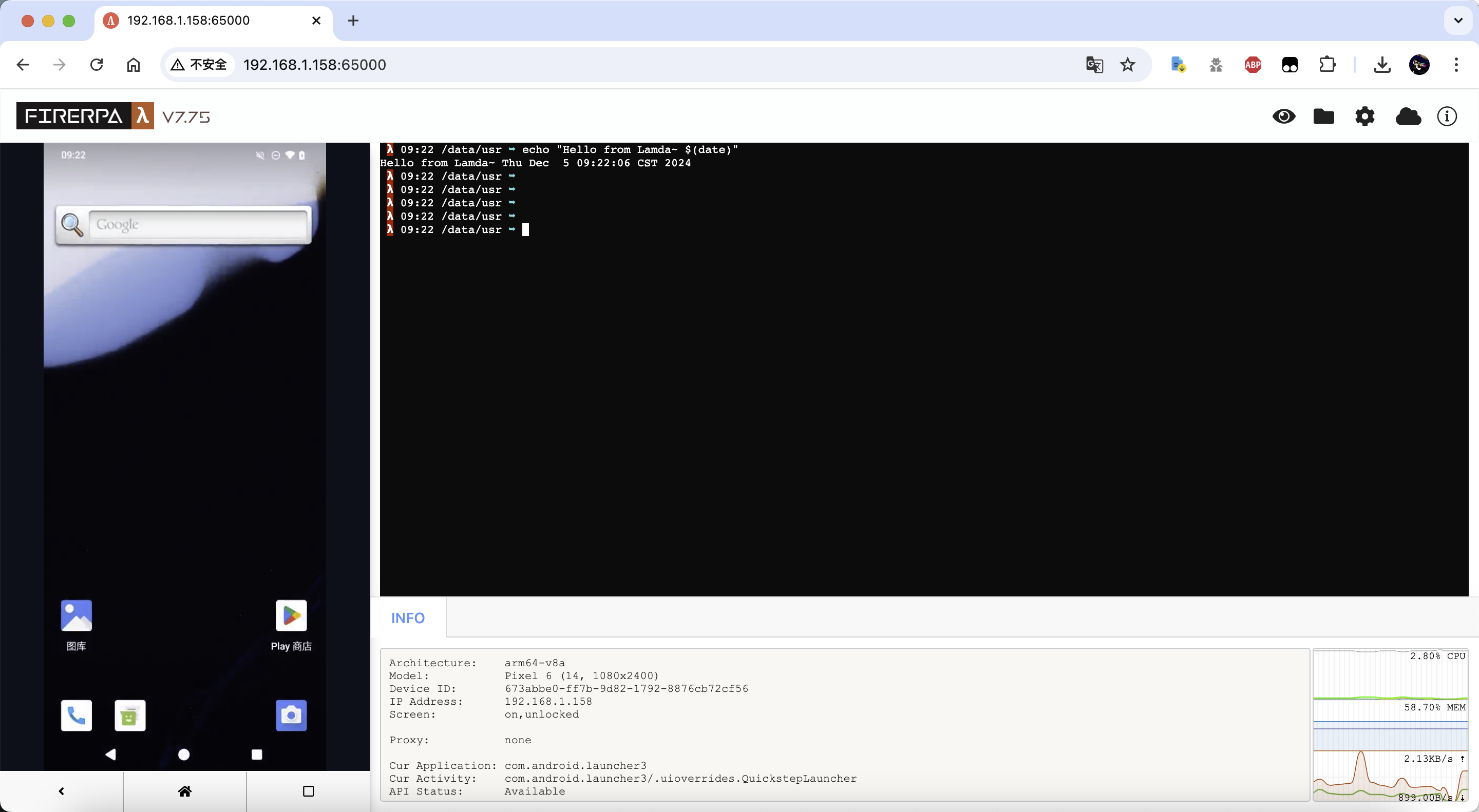
您可以直接在浏览器中打开链接 http://192.168.0.2:65000 来访问远程桌面,您可以在此实时操作设备屏幕以及通过附带的模拟终端执行命令。
注意
远程桌面支持多用户同时访问,命令窗口也为多人共享,如果同时连接的人数太多可能导致卡顿。
如果您在启动服务端时指定了服务证书,远程桌面将需要您输入密码才能继续访问,并且您需要将链接中的 http:// 改为 https:// 以 HTTPS 方式访问。同样,打开后您还需要输入密码才能继续访问,您可以使用文本编辑器打开生成的服务证书,在第一行找到默认登录密码。当然,您也可通过 服务配置 设置 ssl-web-credential=12345 来自定义远程桌面登录密码。
文件上传
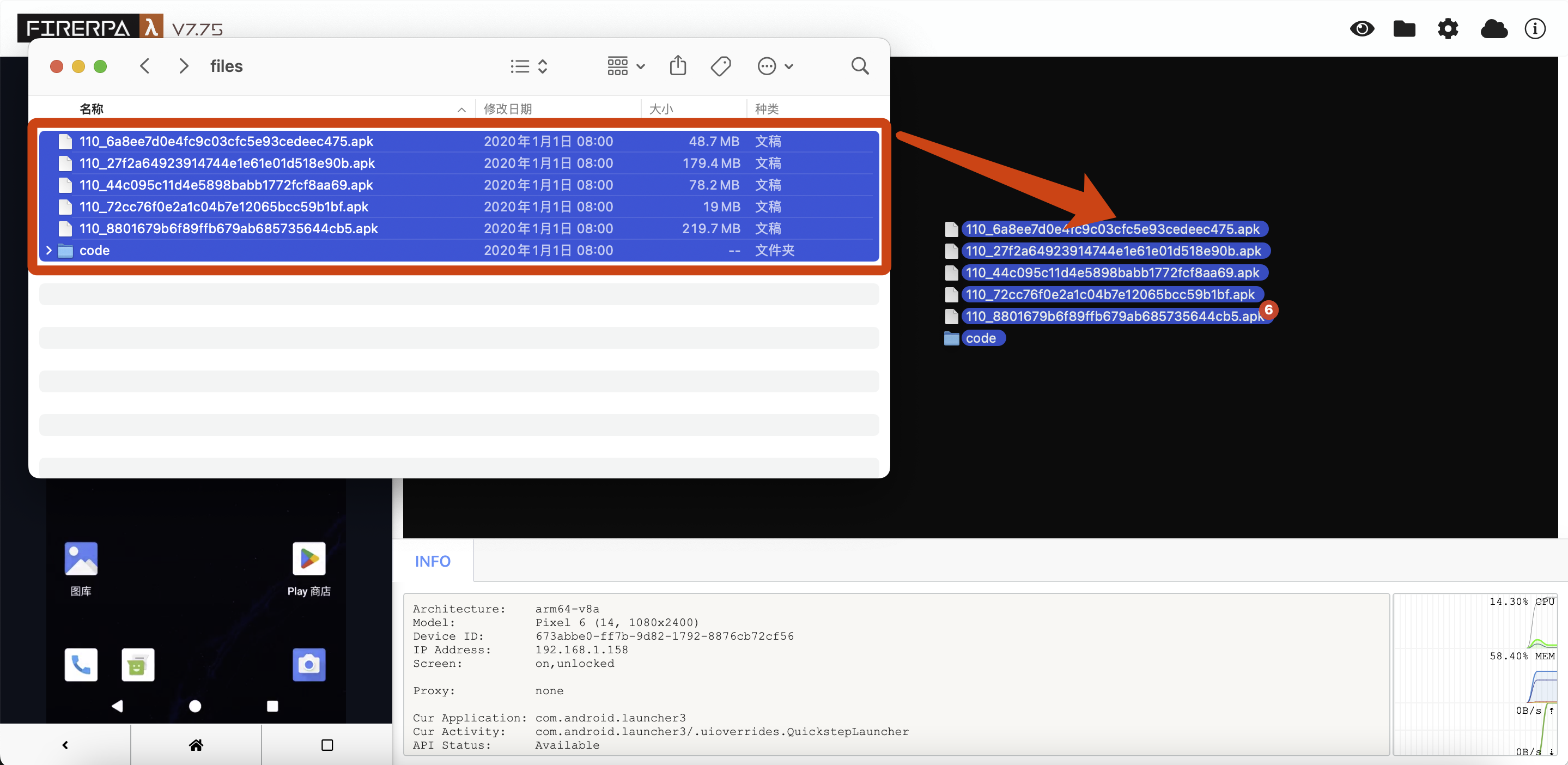
您可以在远程桌面直接上传文件。如需上传文件或文件夹,直接拖动文件或目录到页面右侧的黑色终端区域即可。支持同时上传多个文件或文件夹,单个文件不得超过 2GB,最多支持同时上传 4,000 个文件。上传的任何文件权限均为 644,文件始终存放在 ~/uploads 目录(或者是您在服务配置中指定的其他目录)下。
文件下载
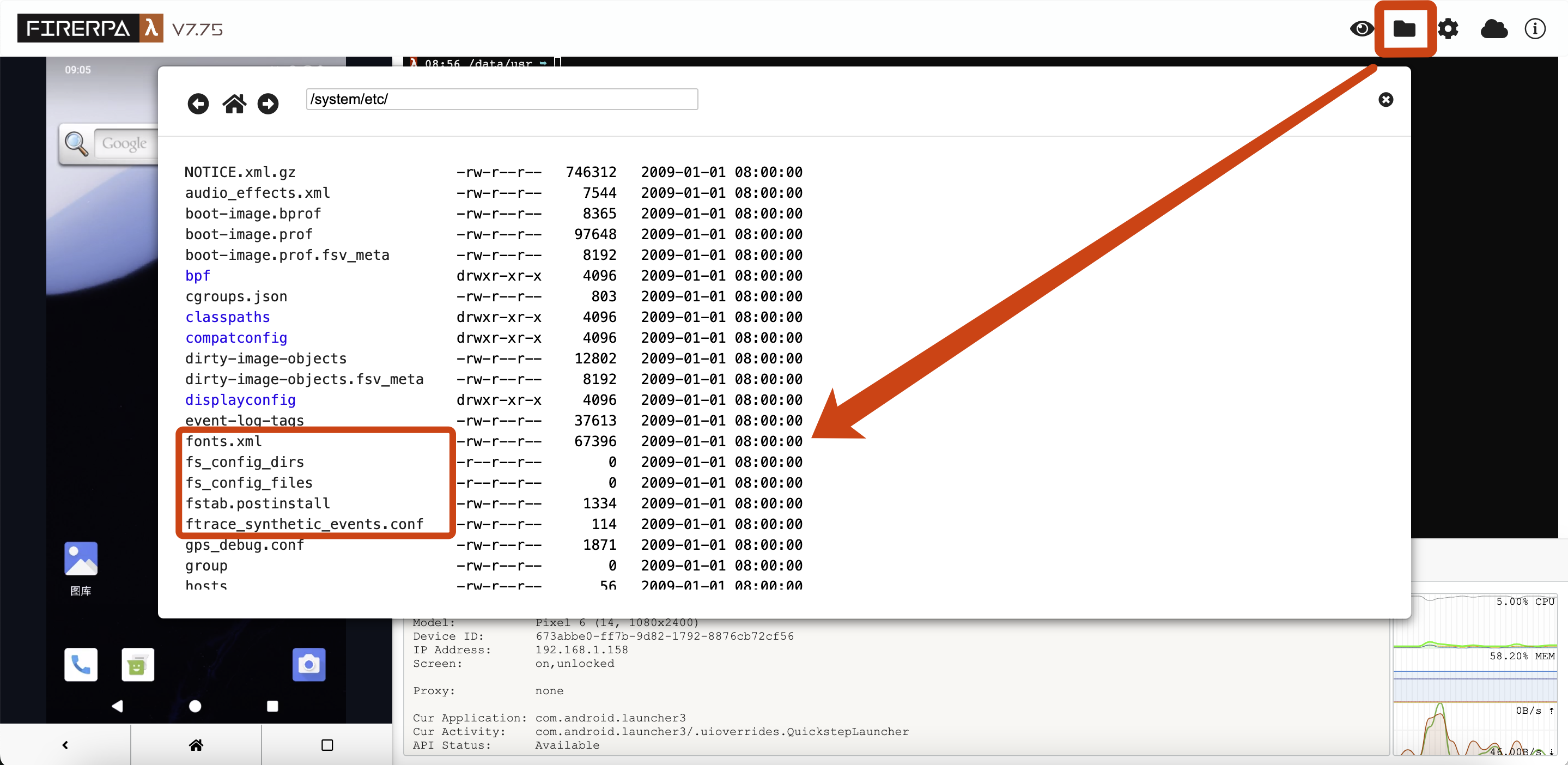
您可以直接在浏览器打开 http://192.168.0.2:65000/fs/(注意必须以 / 结尾),您可以在此页面遍历目录或选择文件进行下载。或者,您也可以点击远程桌面右上角的文件夹图标,选择要下载的文件点击即可下载。
远程桌面设置
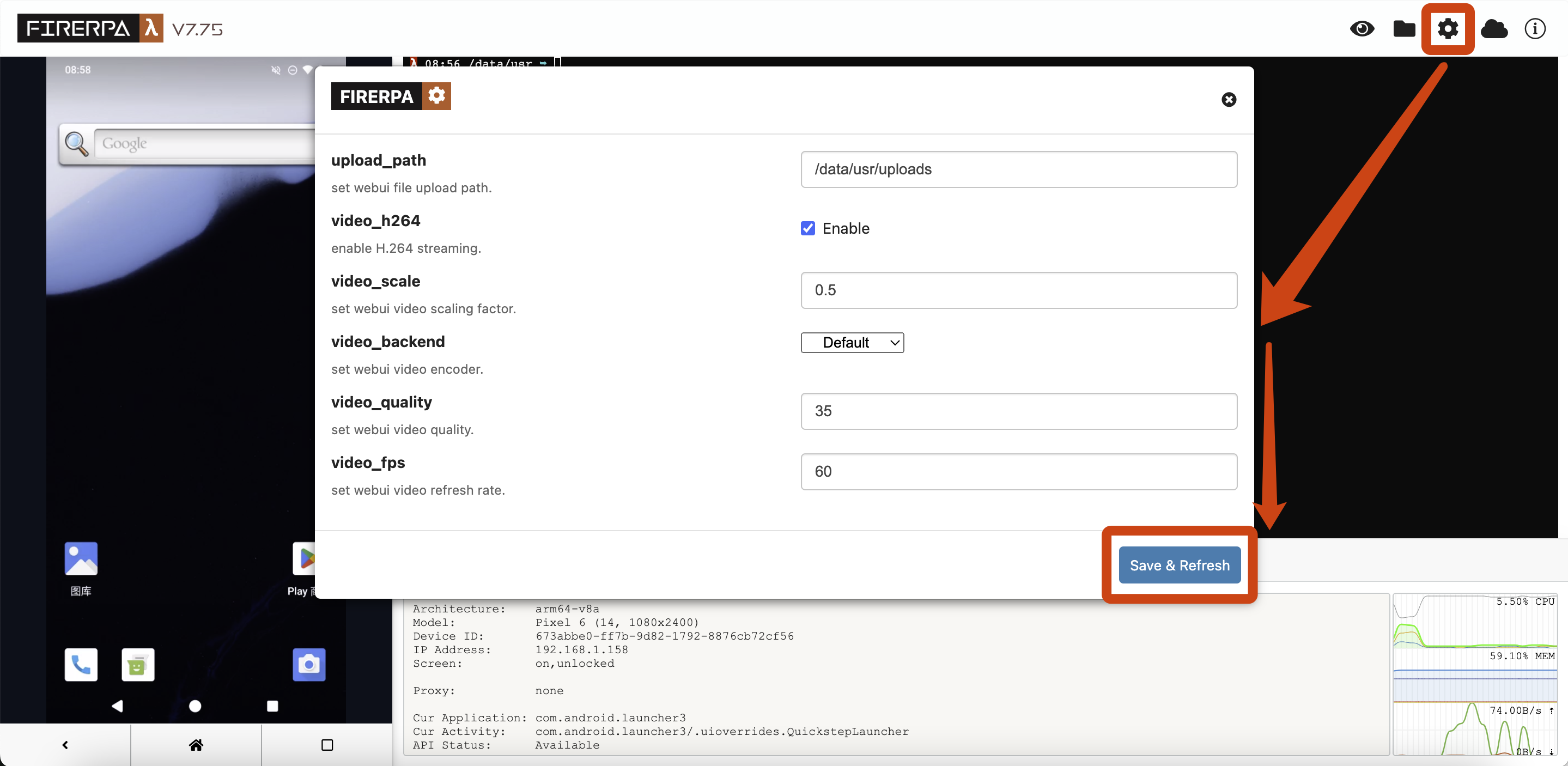
登录远程桌面后,点击页面右上方的齿轮图标即可打开设置面板。以下选项均可在界面中直接调整。
| 设置项 | 说明 |
|---|---|
| upload_path | 拖放上传时文件保存的目录,默认为 ~/uploads。 |
| enable_darkmode | 切换远程桌面浅色 / 深色界面主题。 |
| enable_audio | 将设备端声音推送到浏览器,需要 Android 10 及以上。 |
| share_clipboard | 在浏览器与设备之间同步剪切板(需 HTTPS 协议)。 |
| enable_webrtc | 启用 WebRTC 传输,通常可降低延迟,改善公网或跨地域访问时的流畅度。 |
| ice_server | 设置 WebRTC stun/turn 服务器。 |
| video_h264 | 启用 H.264 视频编码,更省带宽,设备编码性能不足时不建议强行开启。 |
| video_backend | 选择编码实现:Default 为软编码,System 为硬编码。 |
| video_scale | 原始屏幕的缩放比例,默认不建议调整,除非设备分辨率过低(如低于 720p)。 |
| video_quality | 数值越低,码率越低,画面通常更流畅。 |
| video_fps | 期望帧率,可在 10–60 之间调节。 |
提示
远程桌面默认通过 WebSocket 推送屏幕。以上参数并非越高越好,请结合设备性能、浏览器版本与网络状况逐步调整;若开启 H.264 或硬编码后出现卡顿、花屏,可关闭 H.264 或降低分辨率缩放与帧率。