快速開始
本文以最簡單的方式引導您快速開始使用 FIRERPA。開始前,請確保您已有一台安卓手機。為了充分利用 FIRERPA 的全部功能,您的安卓設備最好具備 root 權限。當然,FIRERPA 也支援在 shell(無 root)權限下執行,部分特權功能會受限,但您仍然可以使用大部分主要功能。
提示
請確保使用的相關軟體版本為目前最新版。文檔內容循序漸進,建議您從第一章開始按順序閱讀。
為了簡化您的使用,開始前,您需要先判斷您的設備具備哪種環境,並分別對待。
有 Root 權限
請點擊連結下載我們的服務應用 firerpa.apk。安裝後,打開 APP 並授權應用 root 權限,等待服務下載安裝完成。點擊啟動服務按鈕即可,如需開機啟動請打開開機自啟開關。
無 Root 權限
如果您的設備沒有 root 權限或您不清楚 root 是什麼,那麼您需要透過以下方式安裝服務。您仍然需要先安裝我們的服務應用 firerpa.apk,安裝完成後,繼續下載 Shizuku.apk 並安裝,安裝後,參照官方文件 Shizuku User Manual 以及 如何打開開發者模式 完成服務啟動以及設定。隨後,重新打開我們的應用,等待服務下載安裝完成,確保 Shizuku 已授權,全部完成後,點擊啟動服務按鈕即可。
注意
對於某些機型,APP 的預設自啟動行為可能被系統阻止,此時您可能需要自行找到相關設定,允許我們的 APP 自啟動或將我們的應用加入自啟動白名單,否則服務可能無法在重啟後正常啟動。
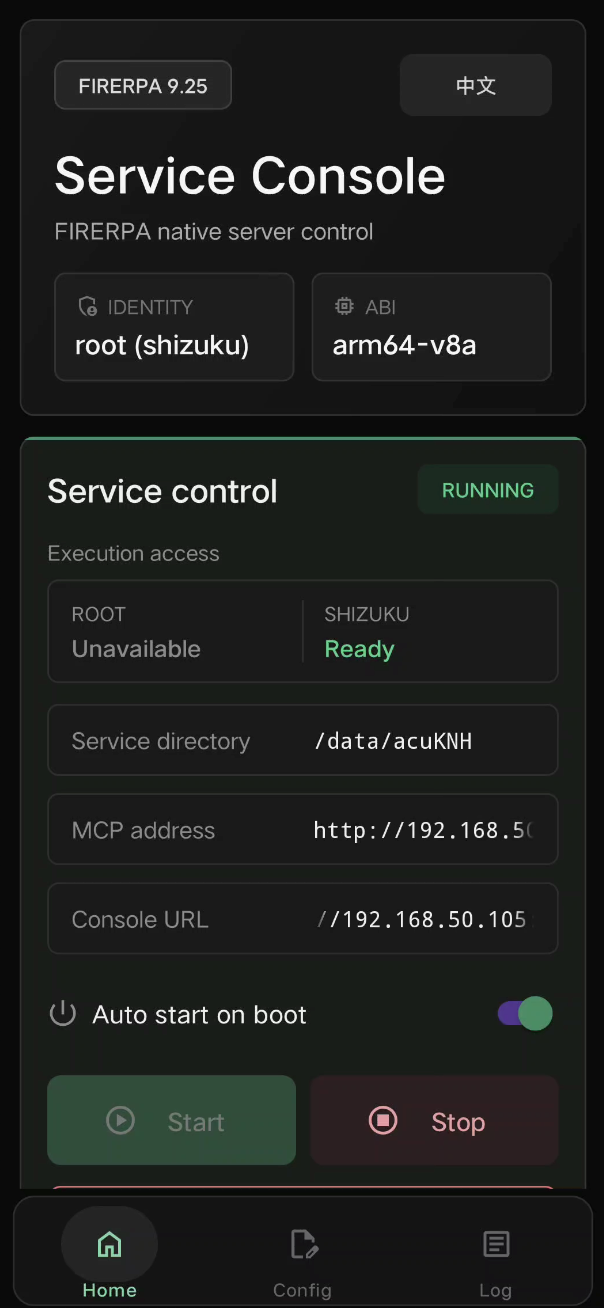

如果一切正常,那麼您將在打開 APP 後看到如上的應用界面,您可以點擊複製 Console URL,並在電腦瀏覽器中輸入該地址,這樣您將訪問到如下所示的遠程桌面,至此您已完成安裝。
提示
遇事不決,先看文檔;仍無頭緒,進群提問。您可在 技術支援 章節找到聯繫方式。
當然,這只是我們最基礎的安裝操作與遠程桌面功能。我們提供的所有功能遠不止於此,FIRERPA 除了支援 APP 部署,還支援手動或 ROM 內置等方式進行部署。還有更多 API 和工具供您使用。繼續探索後續文檔,了解更多內容吧!