遠端桌面
FIRERPA 遠端桌面功能為您提供網路內或跨網路的裝置遠端存取,您可以即時檢視並操作裝置的螢幕,就像裝置在您身邊一樣。遠端桌面功能專為 Chrome 95+ 設計,支援多使用者同時存取,建議使用最新版的 Chrome 瀏覽器。裝置上的 65000 連接埠為本服務的標準公用埠。請在 WLAN 設定中取得當前裝置的 IP 位址(下文範例假設為 192.168.0.2)
開啟遠端桌面
您可以直接在瀏覽器中開啟連結 http://192.168.0.2:65000 來存取遠端桌面,您可以在此即時操作裝置螢幕以及透過附帶的模擬終端機執行指令。
注意
遠端桌面支援多使用者同時存取,指令視窗也為多人共享,如果同時連線的人數太多可能導致卡頓。
如果您在啟動服務端時指定了服務憑證,遠端桌面將需要您輸入密碼才能繼續存取,並且您需要將連結中的 http:// 改為 https:// 以 HTTPS 方式存取。同樣,開啟後您還需要輸入密碼才能繼續存取,您可以使用文字編輯器開啟產生的服務憑證,在第一行找到預設的登入密碼。當然,您也可透過 服務設定 設定 ssl-web-credential=12345 來自訂遠端桌面登入密碼。
檔案上傳
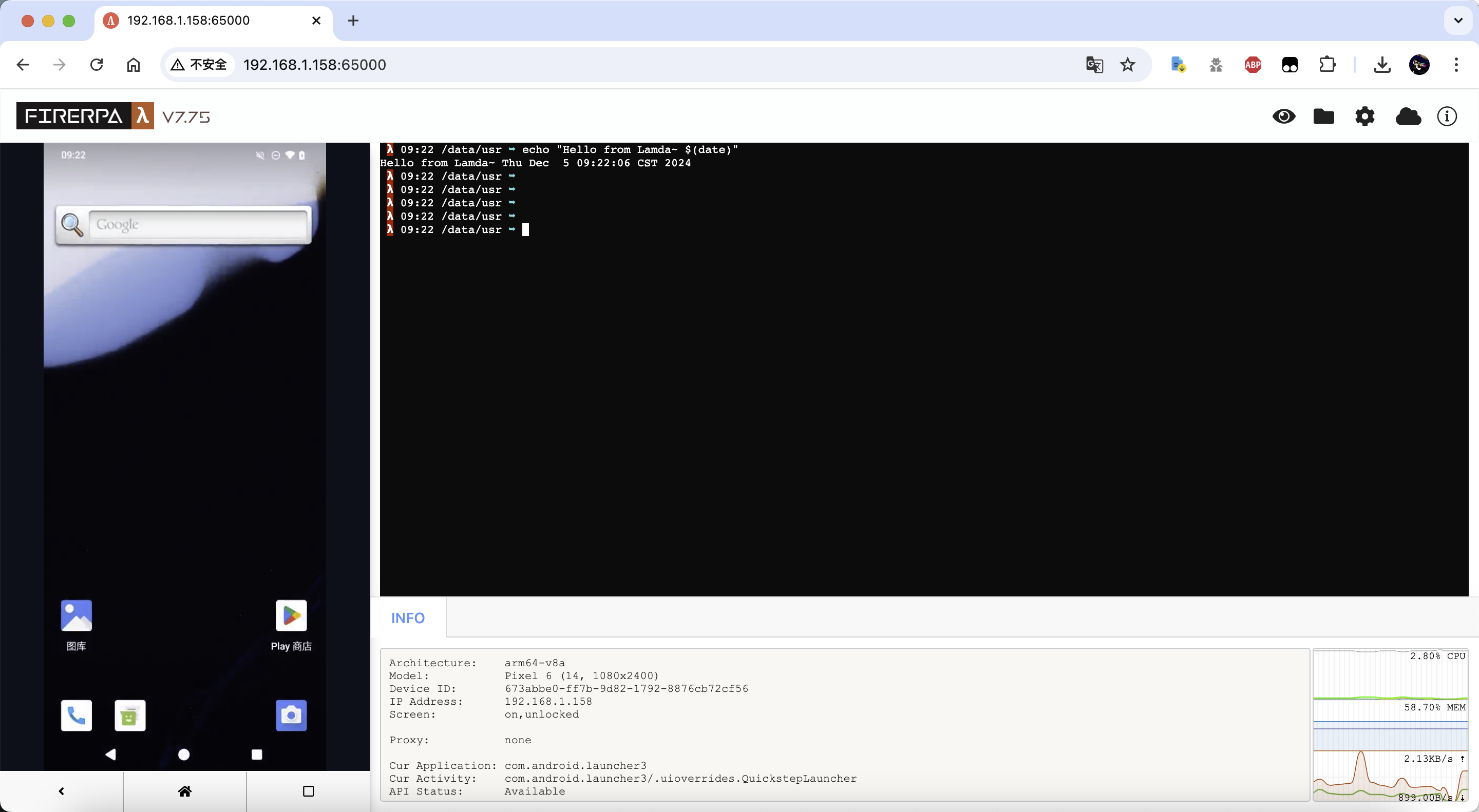
您可以在遠端桌面直接上傳檔案。如需上傳檔案或資料夾,直接拖曳檔案或目錄到頁面右側的黑色終端機區域即可。支援同時上傳多個檔案或資料夾,單一檔案不得超過 2GB,最多支援同時上傳 4,000 個檔案。上傳的任何檔案權限均為 644,檔案始終存放在 ~/uploads 目錄(或者是您在服務設定中指定的其他目錄)下。
檔案下載
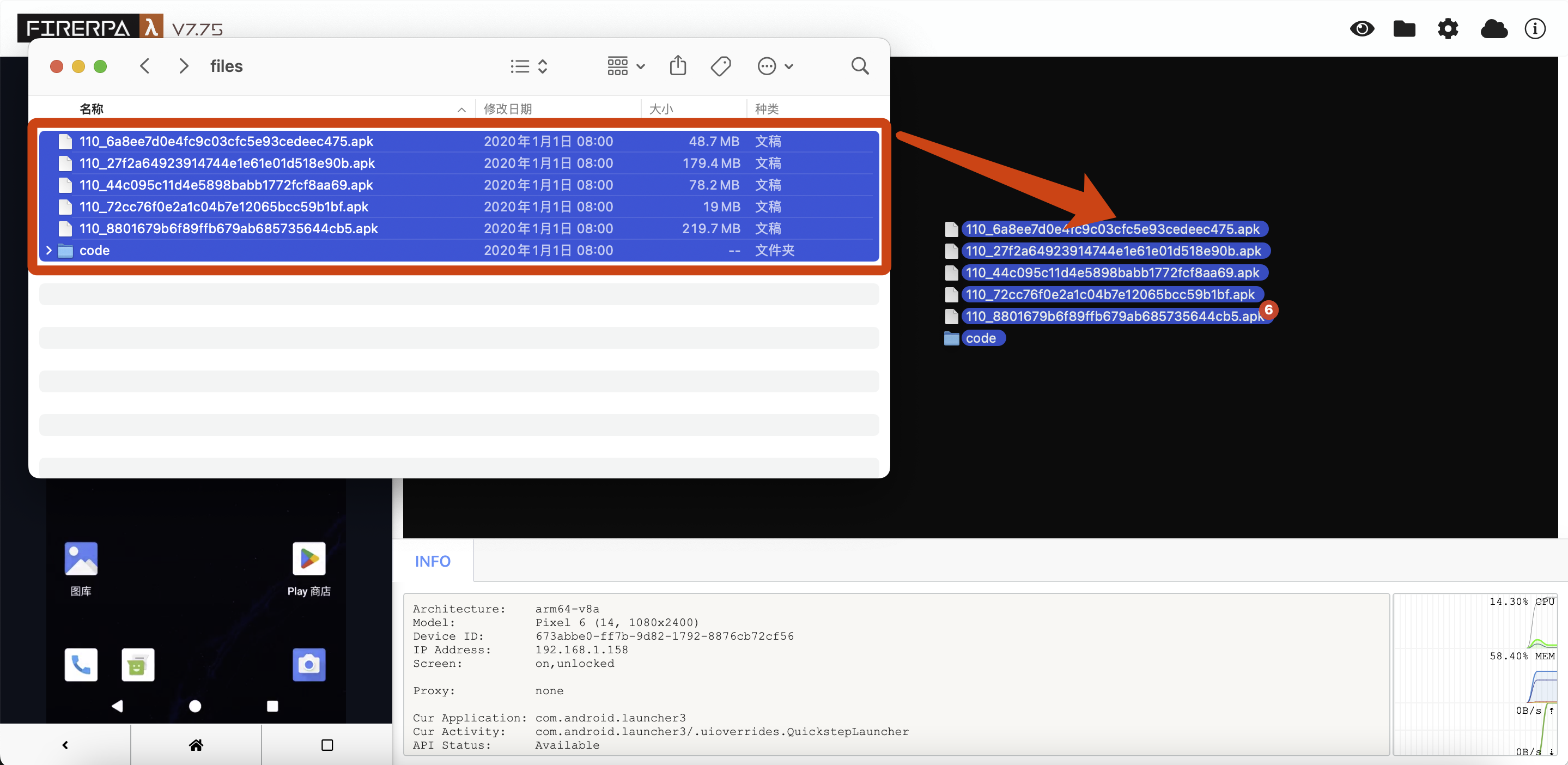
您可以直接在瀏覽器開啟 http://192.168.0.2:65000/fs/(注意必須以 / 結尾),您可以在此頁面遍歷目錄或選擇檔案進行下載。或者,您也可以點選遠端桌面右上角的資料夾圖示,選擇要下載的檔案點選即可下載。
遠端桌面設定
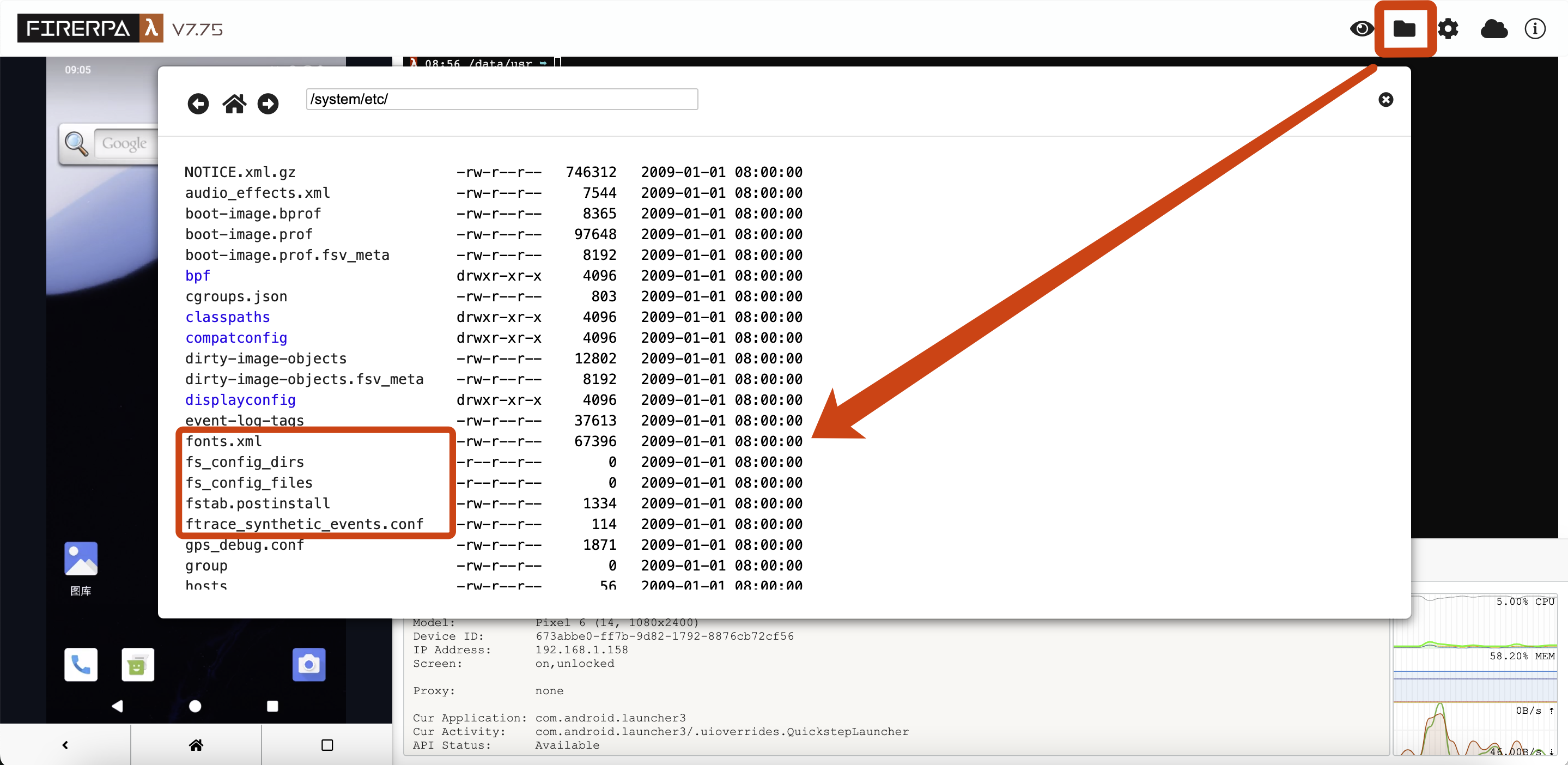
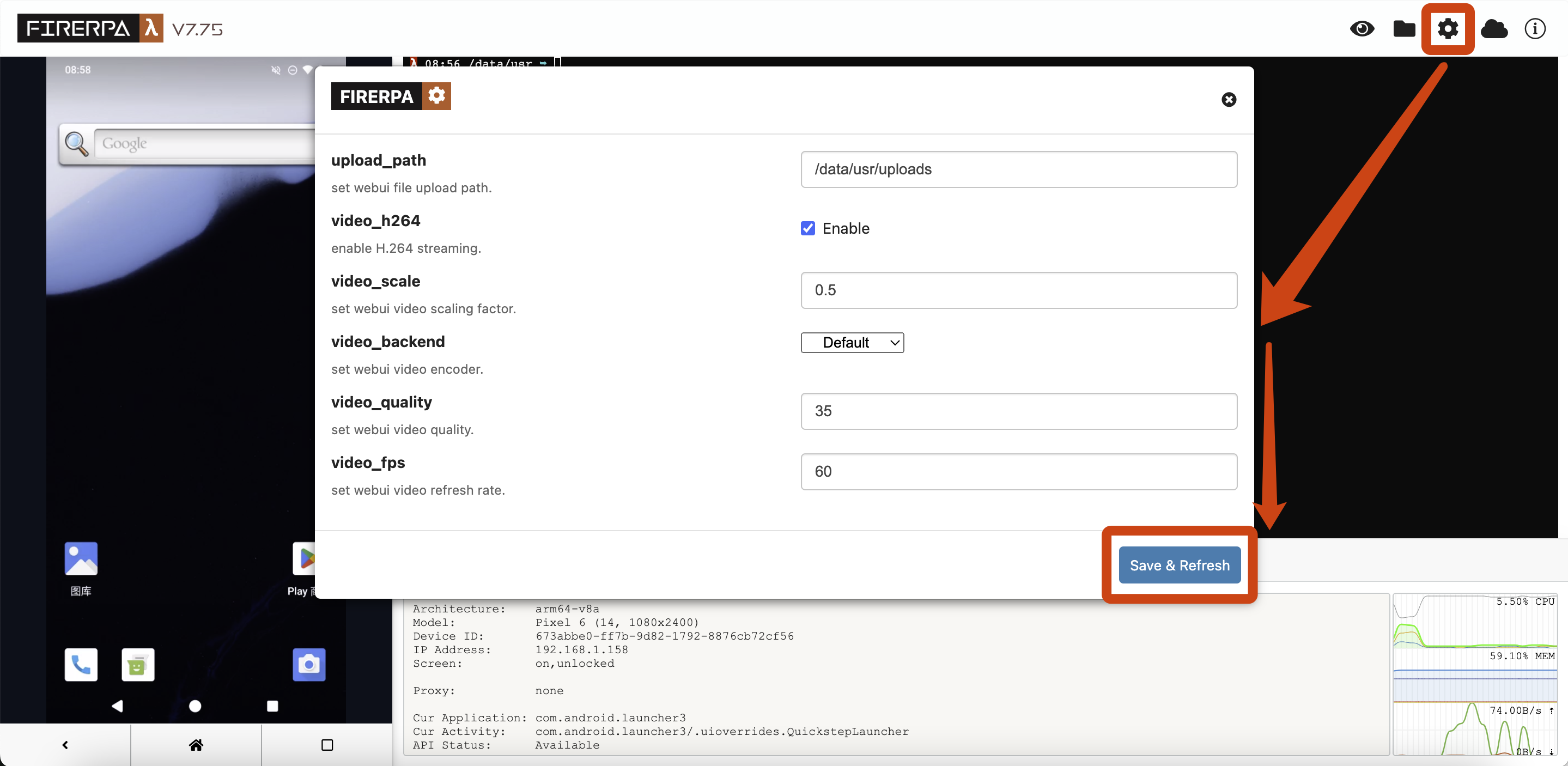
登入遠端桌面後,點選頁面右上方的齒輪圖示即可開啟設定面板。以下選項均可在介面中直接調整。
| 設定項 | 說明 |
|---|---|
| upload_path | 拖放上傳時檔案保存的目錄,預設為 ~/uploads。 |
| enable_darkmode | 切換遠端桌面淺色 / 深色介面主題。 |
| enable_audio | 將裝置端聲音推送到瀏覽器,需要 Android 10 及以上。 |
| share_clipboard | 在瀏覽器與裝置之間同步剪貼簿(需 HTTPS 協定)。 |
| enable_webrtc | 啟用 WebRTC 傳輸,通常可降低延遲,改善公網或跨地域存取時的流暢度。 |
| ice_server | 設定 WebRTC stun/turn 伺服器。 |
| video_h264 | 啟用 H.264 視訊編碼,更省頻寬,裝置編碼效能不足時不建議強行開啟。 |
| video_backend | 選擇編碼實作:Default 為軟編碼,System 為硬編碼。 |
| video_scale | 原始螢幕的縮放比例,預設不建議調整,除非裝置解析度過低(如低於 720p)。 |
| video_quality | 數值越低,碼率越低,畫面通常更流暢。 |
| video_fps | 期望幀率,可在 10–60 之間調節。 |
提示
遠端桌面預設通過 WebSocket 推送螢幕。以上參數並非越高越好,請結合裝置效能、瀏覽器版本與網路狀況逐步調整;若開啟 H.264 或硬編碼後出現卡頓、花屏,可關閉 H.264 或降低解析度縮放與幀率。