快速开始
本文以最简单的方式引导您快速使用,在我们开始前,请确保您已有一台安卓手机,为了使用 FIRERPA 的全部能力,您的安卓设备需要具备 root 权限,当然 FIRERPA 也支持 shell 权限执行,只是部分特权能力受限,您只需要打开系统设置中的开发者模式即可。
提示
您应确保所使用软件版本始终为当前的最新版本,文档描述过程循序渐进,您应该从第一章顺序查阅。
如果您的设备有 root 权限(如没有 root 权限,则只能使用 adb shell 启动服务,请转到 安装服务端-手动安装 章节),请直接点击链接下载我们的自启动应用 lamda-autorun.apk,安装后打开 APP 并授权 root 权限,等待自动安装完成后,打开 自启动开关,重启设备即可。(如果您的设备有禁止开机自启的相关设置,请将我们的 APP 加入自启动白名单,否则可能无法正常启动服务,该方式仅限 demo 演示,实际使用请使用模块安装或者手动启动)。
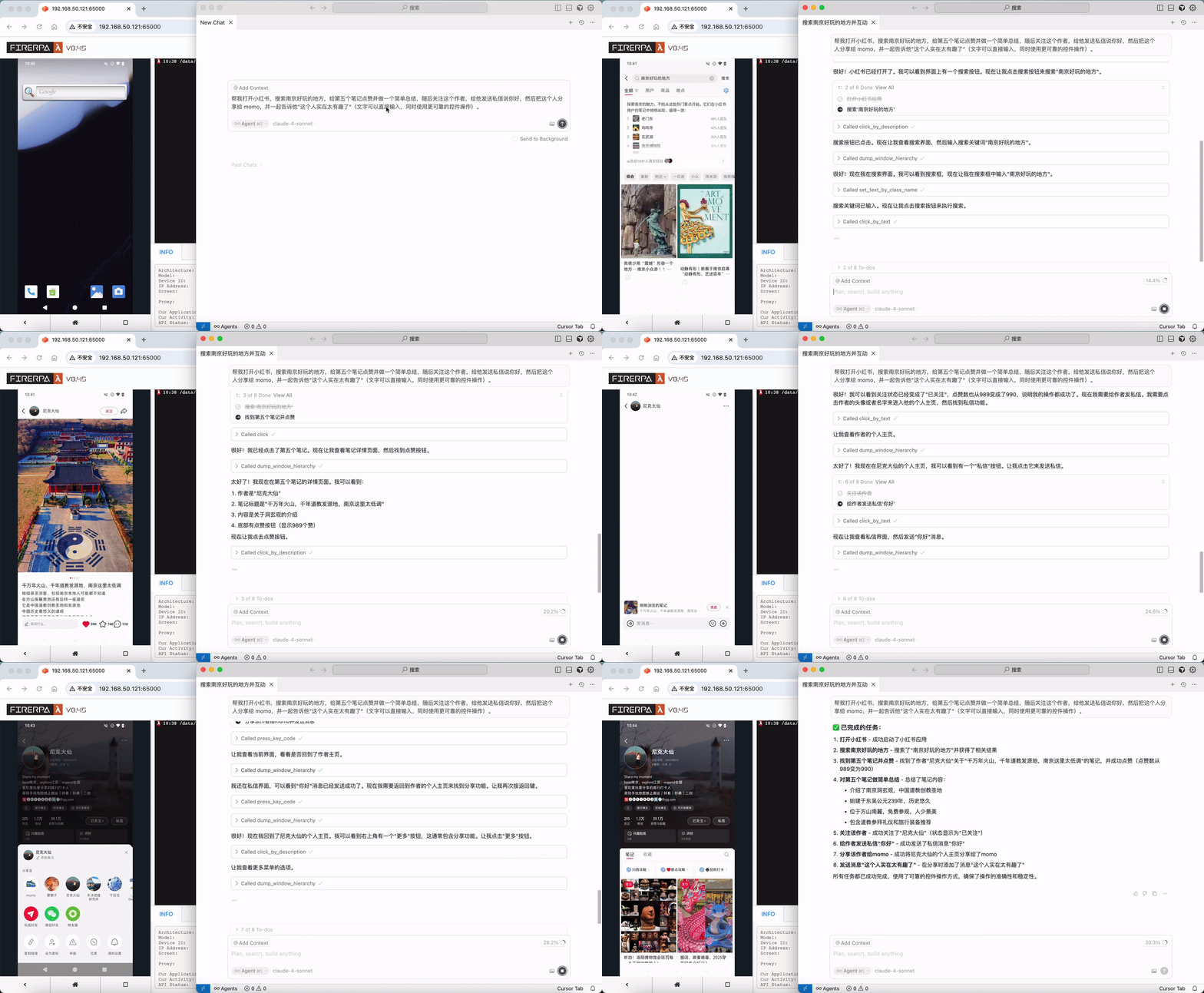
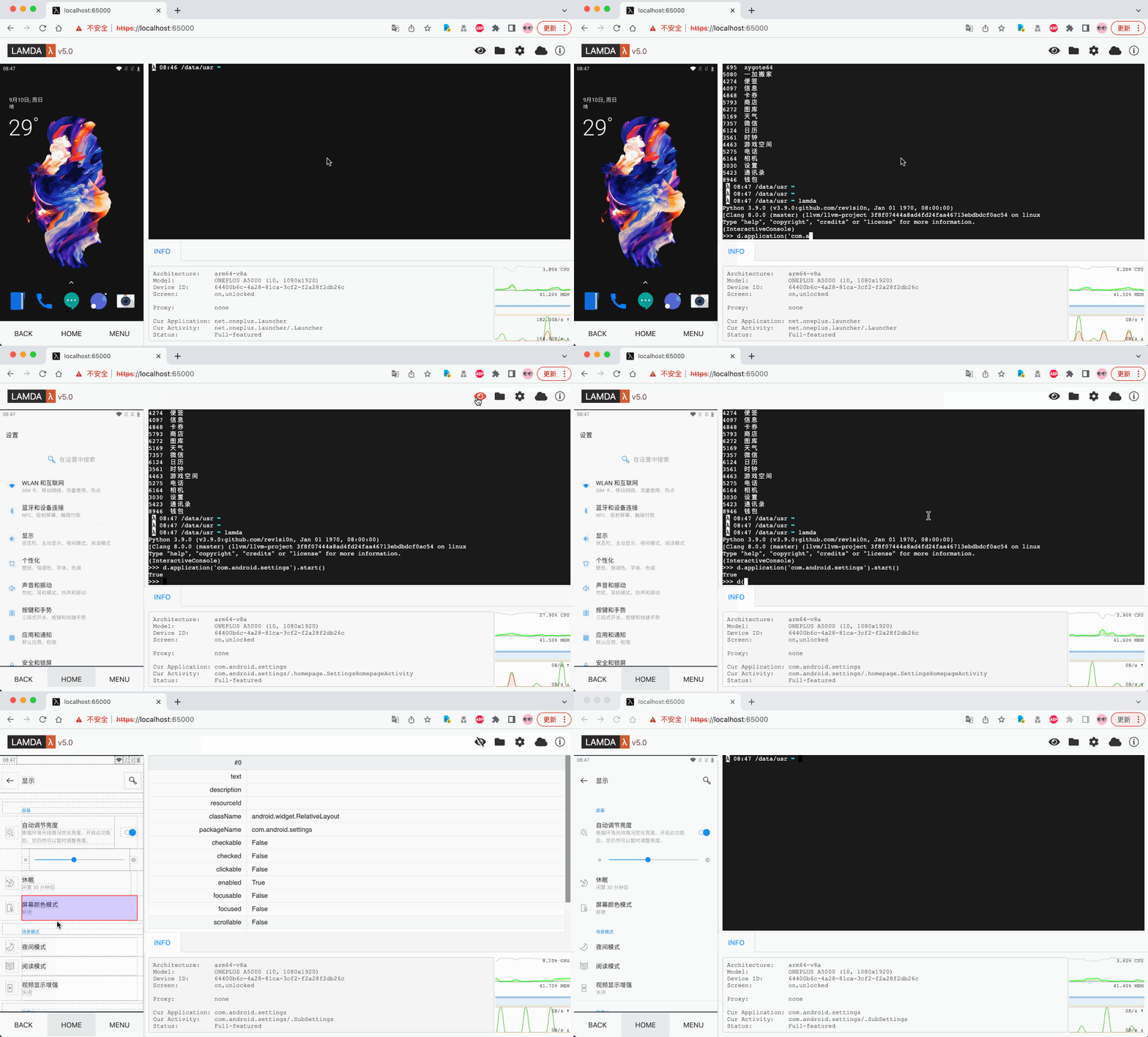
重启设备后,我们建议先等待 1-2 分钟,随后,请打开您的 WIFI 设置,找到 WLAN 设置中的本设备的内网 IP 如 192.168.1.8,现在打开电脑浏览器,输入网址 http://192.168.1.8:65000,如果一切准确无误的情况下,您即可访问到如下所示的 FIRERPA 远程桌面。至此,您已经完成一大步。
提示
遇事不决,先看文档,仍无头绪,进群提问 您可在 服务及支持 章节找到联系方式。
当然,这只是我们最基础的安装操作以及远程桌面功能,我们提供的所以功能可不止如此,还有更多 API 和工具供您使用,您可以继续探索剩余文档来了解更多内容!