Remote Desktop
Die Remote-Desktop-Funktion von FIRERPA ermöglicht Ihnen den Zugriff auf Geräte innerhalb Ihres Netzwerks oder über Netzwerkgrenzen hinweg. Sie können den Bildschirm des Mobiltelefons in Echtzeit sehen und bedienen, als ob das Gerät direkt bei Ihnen wäre. Die Remote-Desktop-Funktion ist nur für Chrome 95+ konzipiert, unterstützt keine gleichzeitige Bedienung durch mehrere Benutzer und es wird empfohlen, die neueste Version des Chrome-Browsers zu verwenden.
Remote Desktop öffnen
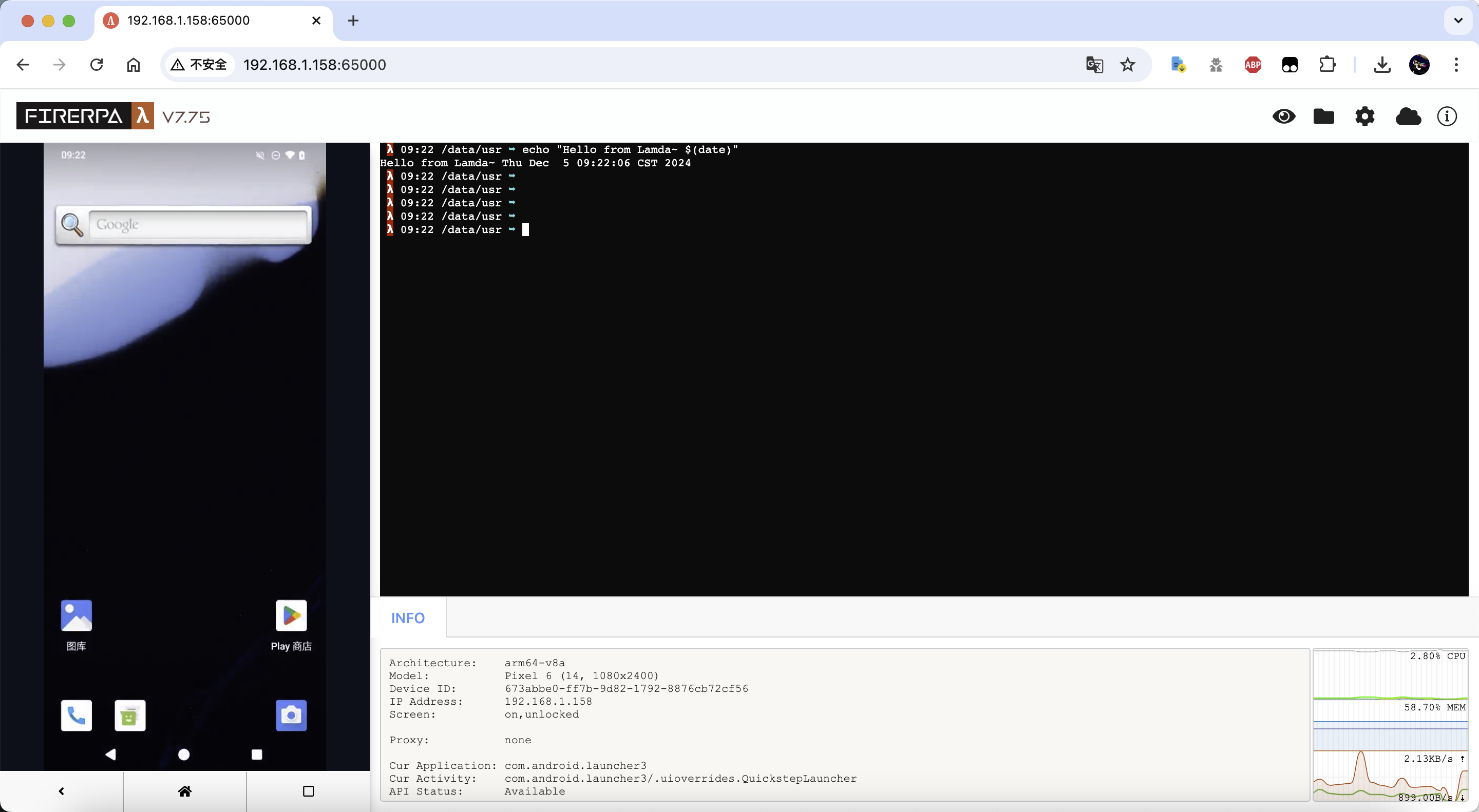
Sie können den Remote Desktop direkt im Browser über den Link http://192.168.0.2:65000 aufrufen. Dort können Sie das Gerät bedienen und Befehle über den Root-Terminal-Emulator der Benutzeroberfläche ausführen.
Achtung
Wenn Sie beim Starten des Servers ein Server-Zertifikat mit --certificate angegeben haben, müssen Sie ein Passwort eingeben, um auf den Remote Desktop zugreifen zu können. Außerdem müssen Sie http:// im Link zu https:// ändern, um über HTTPS zuzugreifen. Auch nach dem Öffnen müssen Sie erneut das Passwort eingeben. Sie können das Server-Zertifikat mit einem Texteditor öffnen, um das Standard-Login-Passwort in der ersten Zeile zu finden. Alternativ können Sie ein benutzerdefiniertes Login-Passwort festlegen, indem Sie ssl-web-credential=12345 in der Datei properties.local definieren.
Datei-Upload
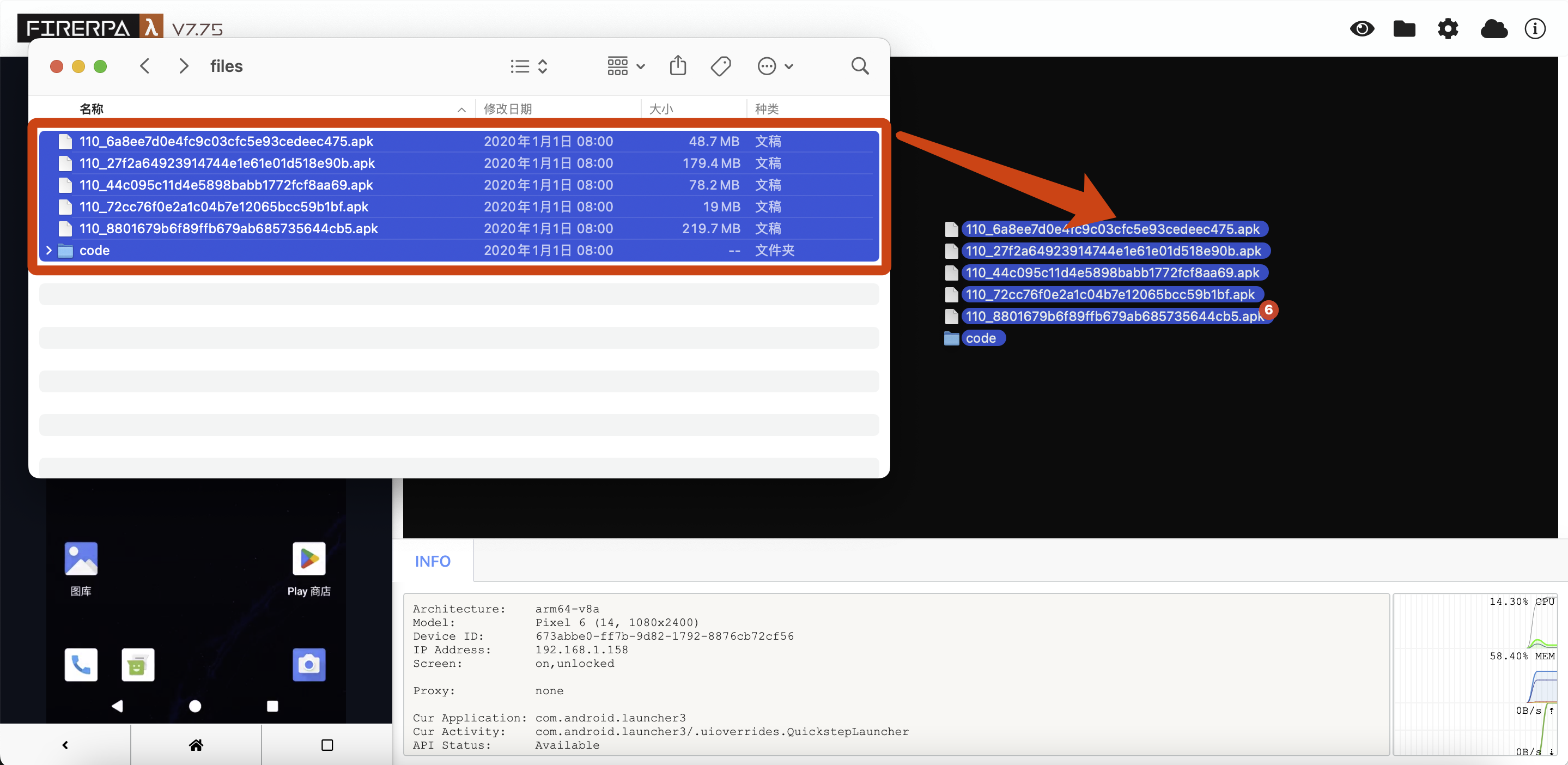
Sie können lokale Dateien direkt über den Remote Desktop hochladen. Um eine Datei oder einen Ordner hochzuladen, ziehen Sie die Datei oder das Verzeichnis direkt auf das schwarze Terminal auf der rechten Seite der Seite, um sie auf das Gerät hochzuladen. Es wird das gleichzeitige Hochladen mehrerer Dateien oder Ordner unterstützt. Eine einzelne Datei darf 256 MB nicht überschreiten, und es können maximal 2.000 Dateien gleichzeitig hochgeladen werden. Alle auf das Gerät hochgeladenen Dateien haben die Berechtigung 644 und werden immer im Verzeichnis /data/usr/uploads (oder einem anderen von Ihnen in den Einstellungen festgelegten Verzeichnis) gespeichert.
Datei-Download
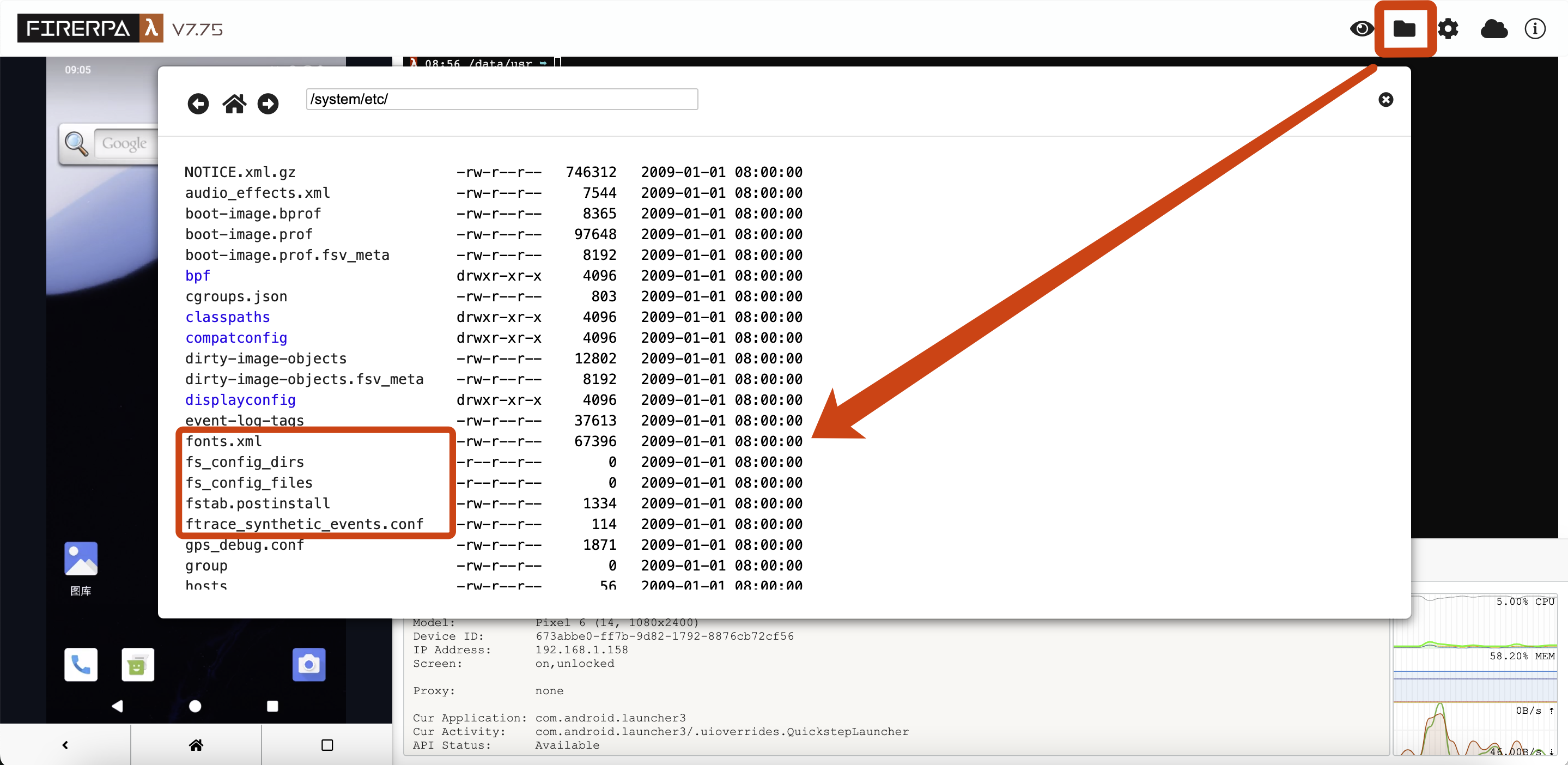
Sie können http://192.168.0.2:65000/fs/ direkt im Browser öffnen (beachten Sie, dass am Ende ein / stehen muss). Nach dem Öffnen werden die Dateien und Ordner auf dem Gerät in Form eines Seitenindexes angezeigt. Hier können Sie durch die Verzeichnisse navigieren oder Dateien zum Herunterladen auswählen. Alternativ können Sie auch auf das Ordnersymbol in der oberen rechten Ecke des Remote Desktops klicken, die gewünschte Datei auswählen und auf Herunterladen klicken.
Remote-Desktop-Einstellungen
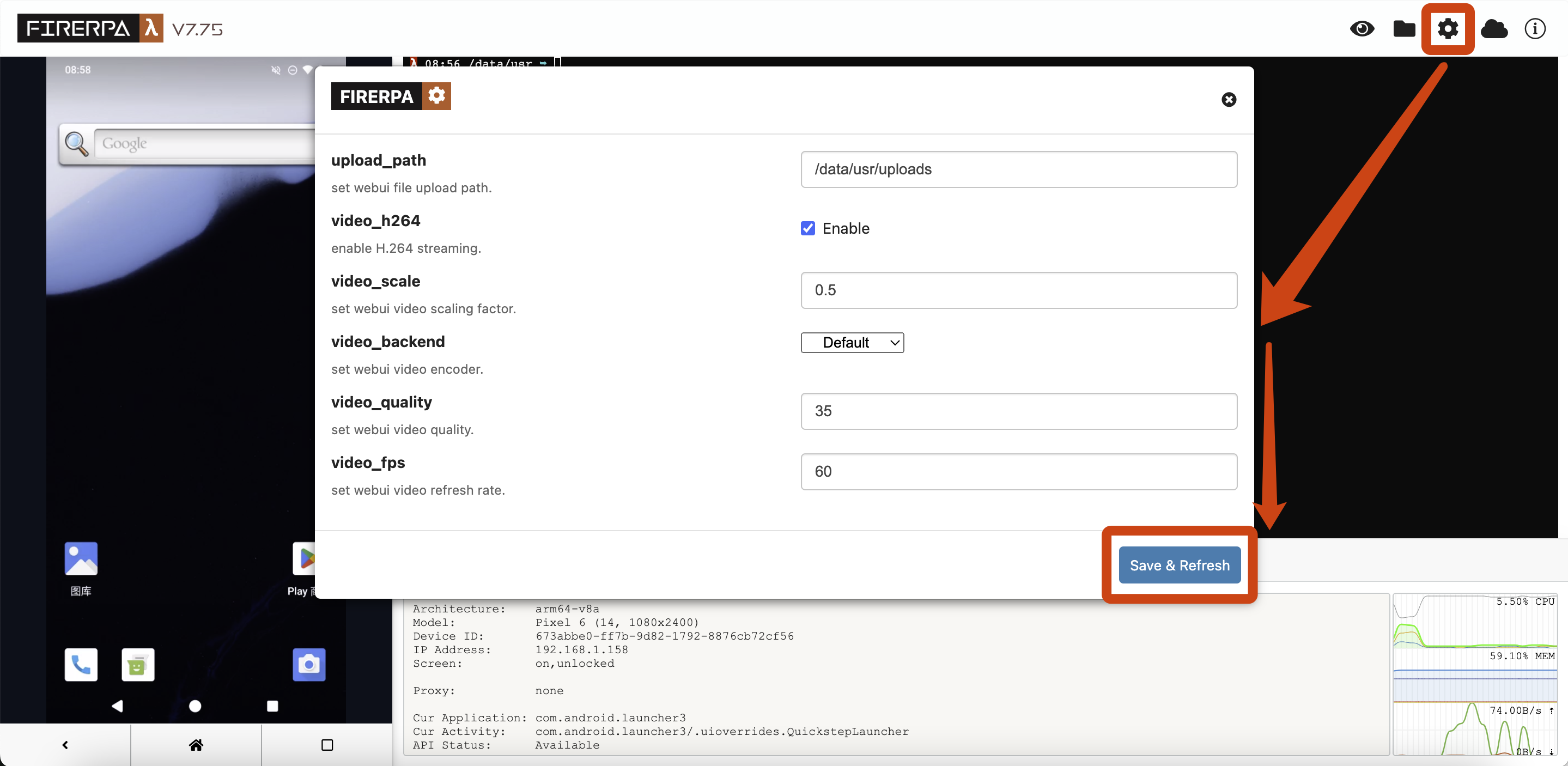
Sie können den Standard-Upload-Pfad für Dateien, die Video-Bildrate, das Skalierungsverhältnis der Auflösung, die Bildqualität, die Freigabe der Zwischenablage und mehr für den Remote Desktop anpassen. H.264-Kodierung wird unterstützt (in einigen Fällen verbraucht dies weniger Daten und läuft flüssiger, wird aber nur von den neuesten Browsern unterstützt). Sie können Anpassungen über das kleine Zahnradsymbol in der oberen rechten Ecke des Remote Desktops vornehmen. Normalerweise können Sie video_h264 aktivieren, um die Flüssigkeit der Netzwerkübertragung zu verbessern. Wenn die Rechenleistung Ihres Geräts jedoch nicht ausreicht, empfehlen wir, es nicht zu aktivieren. Es wird nicht empfohlen, video_scale anzupassen, es sei denn, die Auflösung Ihres Geräts ist sehr niedrig (<720p); dieser Parameter stellt das Skalierungsverhältnis des Originalbildschirms dar. video_backend wird verwendet, um das Video-Backend auszuwählen; wir bieten zwei Backends an: Default und System. Default ist das Software-Kodierungs-Backend und System ist das Hardware-Kodierungs-Backend. video_quality steht für die Videoqualität; je niedriger die Qualität, desto niedriger die Bitrate und desto flüssiger die Wiedergabe. video_fps ist die Bildrate des Videos. Sie können auch die bidirektionale Freigabe der Zwischenablage aktivieren, indem Sie den Schalter share_clipboard einschalten. Bitte beachten Sie, dass die Anpassung der oben genannten Parameter nicht zwangsläufig zu einer Verbesserung führt. Passen Sie sie bitte entsprechend der tatsächlichen Situation und Leistung gezielt an.
Hinweis
Nachdem Sie sich beim Remote Desktop angemeldet haben, finden Sie das Einstellungssymbol (Zahnrad) oben rechts auf der Seite, um die oben genannten Einstellungen zu ändern.
Der Remote Desktop unterstützt keine chinesische Eingabe; Sie können normale englische Zeichen eingeben. Für eine benutzerfreundlichere Bedienung, wie z.B. Tastatureingaben, lesen Sie bitte zuerst den folgenden Abschnitt Verbindung zum integrierten ADB. Nachdem Sie eine adb connect-Verbindung zu FIRERPA hergestellt haben, können Sie andere relevante Screen-Mirroring-Software wie Genymobile/scrcpy installieren. Für die genaue Verwendung lesen Sie bitte deren Dokumentation.