Schnellstart
Dieser Artikel führt Sie auf einfachste Weise durch die schnelle Inbetriebnahme. Bevor wir beginnen, stellen Sie bitte sicher, dass Sie ein Android-Gerät mit Root-Rechten besitzen.
Hinweis
Klicken Sie nun auf den Link, um unsere Autostart-Anwendung lamda-autorun.apk herunterzuladen. Öffnen Sie nach der Installation die App, gewähren Sie Root-Rechte, warten Sie, bis die automatische Installation abgeschlossen ist, aktivieren Sie den Autostart-Schalter und starten Sie das Gerät neu. (Falls Ihr Gerät Einstellungen hat, die den Autostart beim Hochfahren verhindern, fügen Sie unsere App bitte zur Autostart-Whitelist hinzu, da der Dienst sonst möglicherweise nicht korrekt gestartet werden kann).
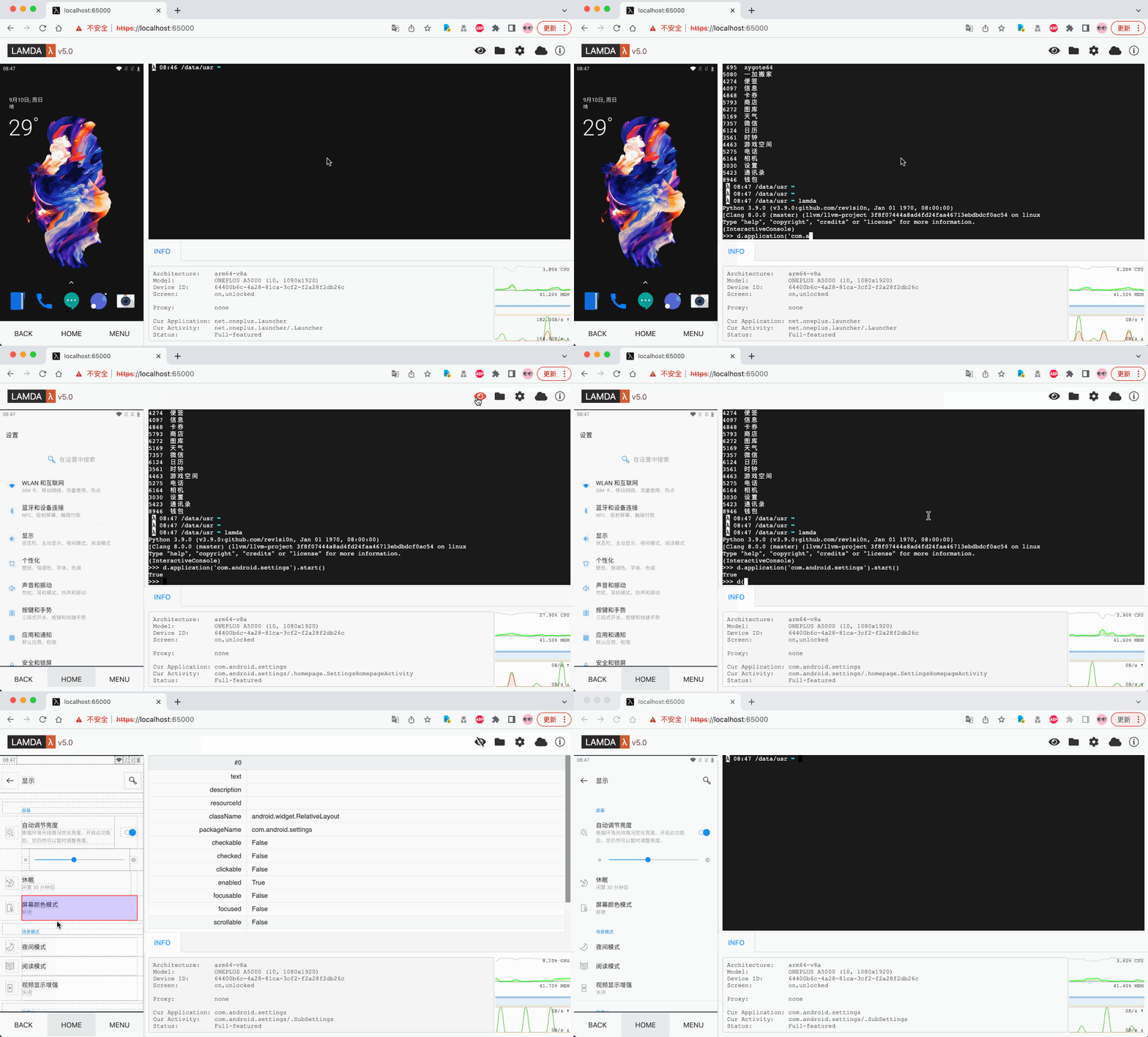
Nach dem Neustart des Geräts empfehlen wir, 1-2 Minuten zu warten. Öffnen Sie dann Ihre WLAN-Einstellungen und finden Sie die interne IP-Adresse dieses Geräts, z. B. 192.168.1.8. Öffnen Sie nun einen Browser auf Ihrem Computer und geben Sie die Adresse http://192.168.1.8:65000 ein. Wenn alles korrekt ist, sollten Sie auf den FIRERPA Remote-Desktop zugreifen können, wie unten gezeigt. Damit haben Sie einen großen Schritt geschafft.
Tipp
Hinweis
Natürlich ist dies nur die grundlegende Installation und die Remote-Desktop-Funktion. Wir bieten weit mehr als das. Es stehen Ihnen weitere APIs und Tools zur Verfügung. Sie können die restliche Dokumentation erkunden, um mehr zu erfahren!