Schnellstart
Dieser Artikel führt Sie auf die einfachste Weise schnell durch die ersten Schritte. Bevor wir beginnen, stellen Sie bitte sicher, dass Sie ein Android-Handy mit Root-Rechten besitzen.
Hinweis
Klicken Sie nun auf den Link, um unsere Autostart-Anwendung lamda-autorun.apk herunterzuladen. Öffnen Sie nach der Installation die App, erteilen Sie Root-Rechte, warten Sie, bis die automatische Installation abgeschlossen ist, aktivieren Sie den Autostart-Schalter und starten Sie das Gerät neu. (Falls Ihr Gerät Einstellungen hat, die den Autostart beim Hochfahren verhindern, fügen Sie unsere App bitte zur Autostart-Whitelist hinzu, andernfalls kann der Dienst möglicherweise nicht ordnungsgemäß gestartet werden).
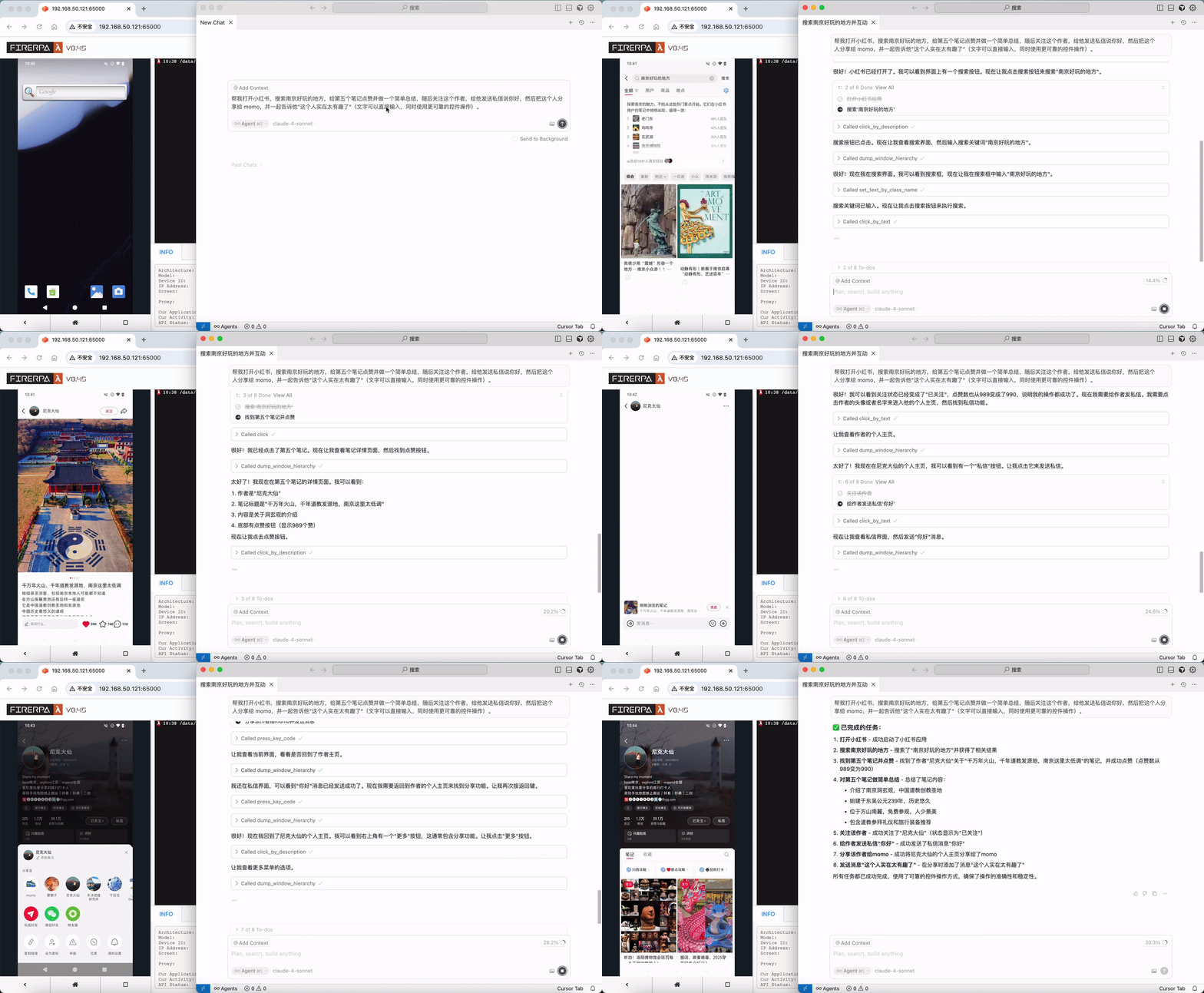
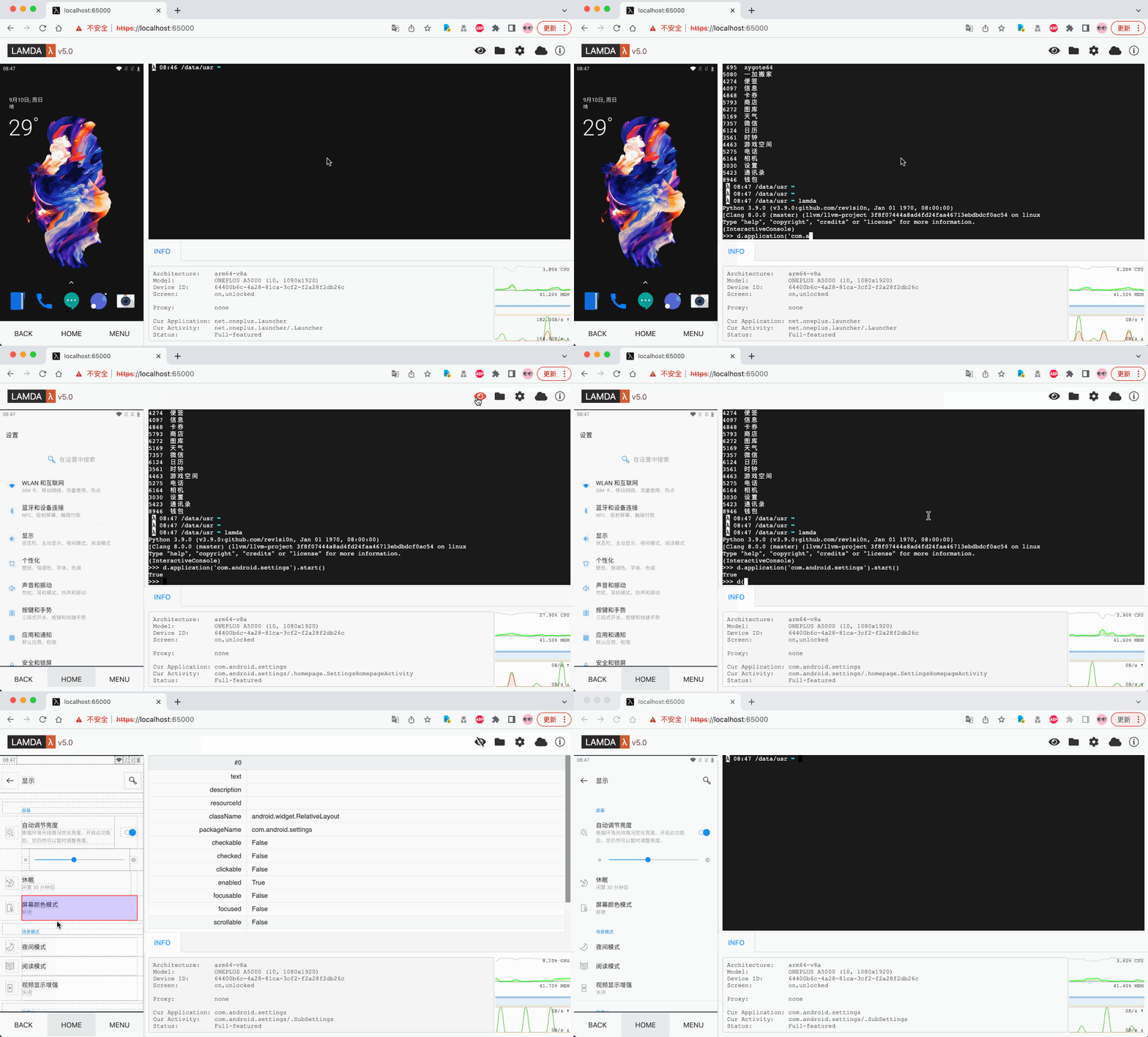
Nach dem Neustart des Geräts empfehlen wir, 1-2 Minuten zu warten. Öffnen Sie anschließend Ihre WLAN-Einstellungen und finden Sie die interne IP-Adresse des Geräts, z. B. 192.168.1.8. Öffnen Sie nun einen Browser auf Ihrem Computer und geben Sie die Adresse http://192.168.1.8:65000 ein. Wenn alles korrekt ist, können Sie auf den unten gezeigten FIRERPA Remote Desktop zugreifen. Damit haben Sie einen großen Schritt geschafft.
Tipp
Hinweis
Natürlich sind dies nur die grundlegenden Installationsschritte und die Remote-Desktop-Funktion. Wir bieten jedoch noch viel mehr als das. Es stehen Ihnen weitere APIs und Tools zur Verfügung. Sie können die restliche Dokumentation weiter erkunden, um mehr zu erfahren!