Подключение MCP / Agent
В этой статье описано, как подключить FIRERPA к большим языковым моделям (на основе MCP или команд). FIRERPA уже реализует на нижнем уровне протокол MCP-сервера и нативную функцию tool call OpenAI, поддерживает написание собственных MCP-плагинов и их обслуживание через стандартный порт 65000, а также наследование класса Agent для полностью автоматического вызова инструментов. Кроме того, встроен автоматический MCP-сервис.
Встроенная команда Agent
С помощью встроенной команды agent можно быстро выполнять полностью разговорные задачи через большую языковую модель. Поддерживаются любые провайдеры, совместимые с OpenAI API + tool call, или собственные сервисы. В сочетании со встроенным crontab можно настроить периодическое выполнение задач на естественном языке.
Подсказка
Команда agent должна использоваться во встроенном терминале, и вам необходимо предоставить действующий API и ключ. Поведение разных больших моделей может различаться, выбирайте наиболее подходящую. Мы рекомендуем Gemini, OpenAI, DeepSeek, GLM и другие.
| Параметр | Тип | Обязательный | По умолчанию | Описание |
|---|---|---|---|---|
--api | строка (str) | да | - | Конечная точка API |
--model | строка (str) | да | - | Название модели |
--temperature | число с плавающей точкой (float) | нет | 0.2 | Температура сэмплирования модели |
--key | строка (str) | да | - | API-ключ для аутентификации |
--vision | логическое значение (bool) | нет | False | Включить режим компьютерного зрения |
--imsize | целое число (int) | нет | 1000 | Размер изображения в режиме зрения |
--prompt | строка (str) | да | - | Инструкция, выполняемая агентом |
--max-tokens | целое число (int) | нет | 16384 | Максимальное количество генерируемых токенов |
--step-delay | число с плавающей точкой (float) | нет | 0.0 | Задержка между шагами |
Внимание
Обратите внимание: параметр --api содержит адрес base_url.
Подготовив необходимую информацию, вы можете ввести следующую команду в терминале удалённого рабочего стола, чтобы позволить ИИ автоматически управлять вашим устройством.
agent --api https://generativelanguage.googleapis.com/v1beta/openai/ --key YOUR_API_KEY --model gemini-2.5-flash --prompt "Открой приложение «Настройки», имя пакета com.android.settings, найди настройки сети и включи режим полёта"
Если текст инструкции слишком длинный, вы можете передать подсказку модели через файл.
agent --api https://generativelanguage.googleapis.com/v1beta/openai/ --key YOUR_API_KEY --model gemini-2.5-flash --prompt /path/to/prompt.txt
Подключение Claude и Cursor (MCP)
В этом разделе описано, как подключить функции MCP FIRERPA к клиентам больших языковых моделей. В качестве примера используются Claude и Cursor, но вы можете использовать эту возможность в любом другом месте с поддержкой протокола MCP.
Примечание
Встроенный MCP-сервис FIRERPA поддерживает tool call, чтение ресурсов (resource read), prompts, уведомления о ходе выполнения и журналирование.
Использование официального расширения
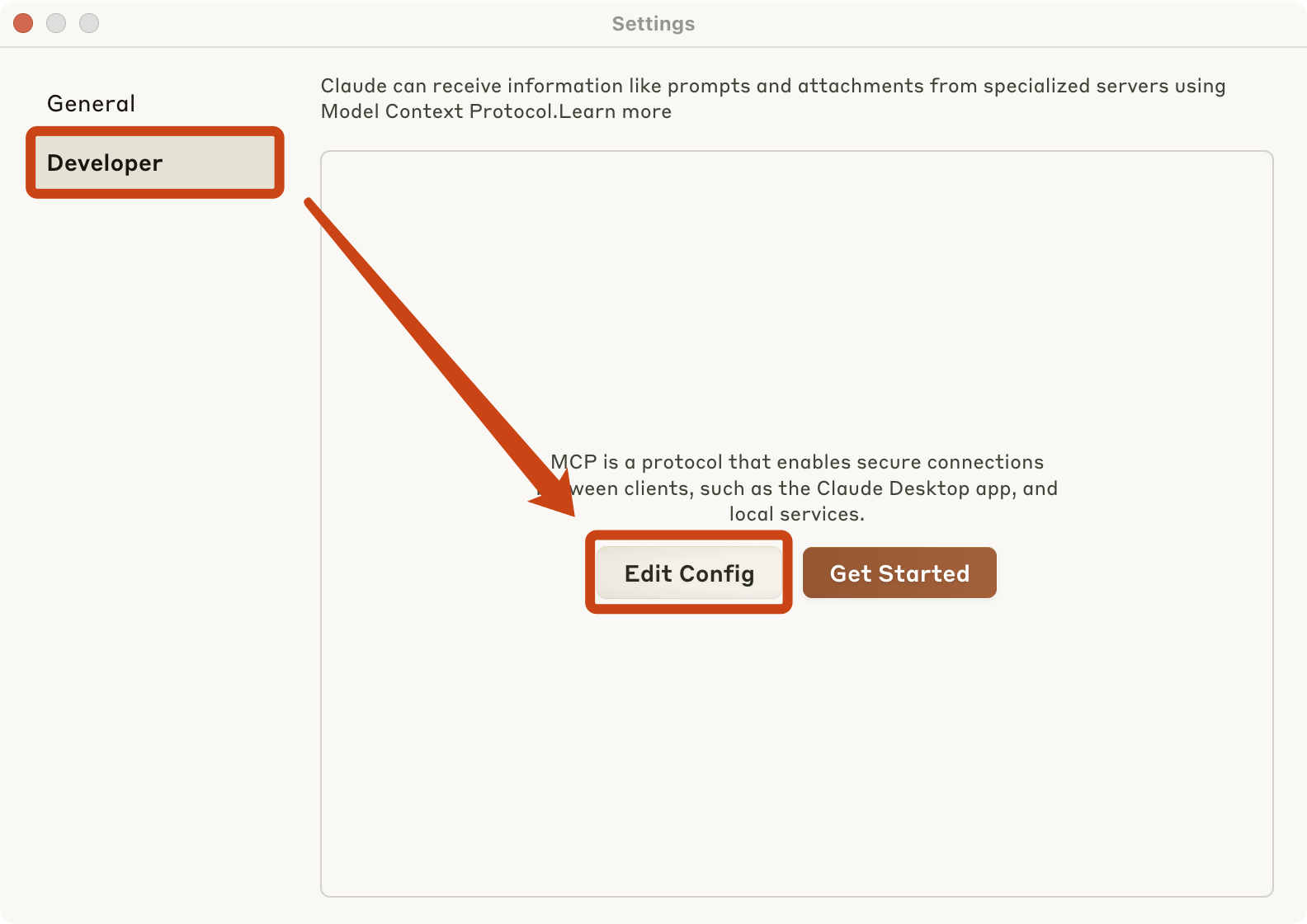
Для Claude сначала откройте страницу настроек Claude и выполните действия, показанные на рисунке. Затем следуйте подсказкам, отредактируйте конфигурационный файл Claude claude_desktop_config.json и добавьте в него следующую JSON-конфигурацию MCP-сервиса.
{"mcpServers": {"firerpa": {"command": "npx", "args": ["-y", "supergateway", "--streamableHttp", "http://192.168.0.2:65000/mcp/"]}}}
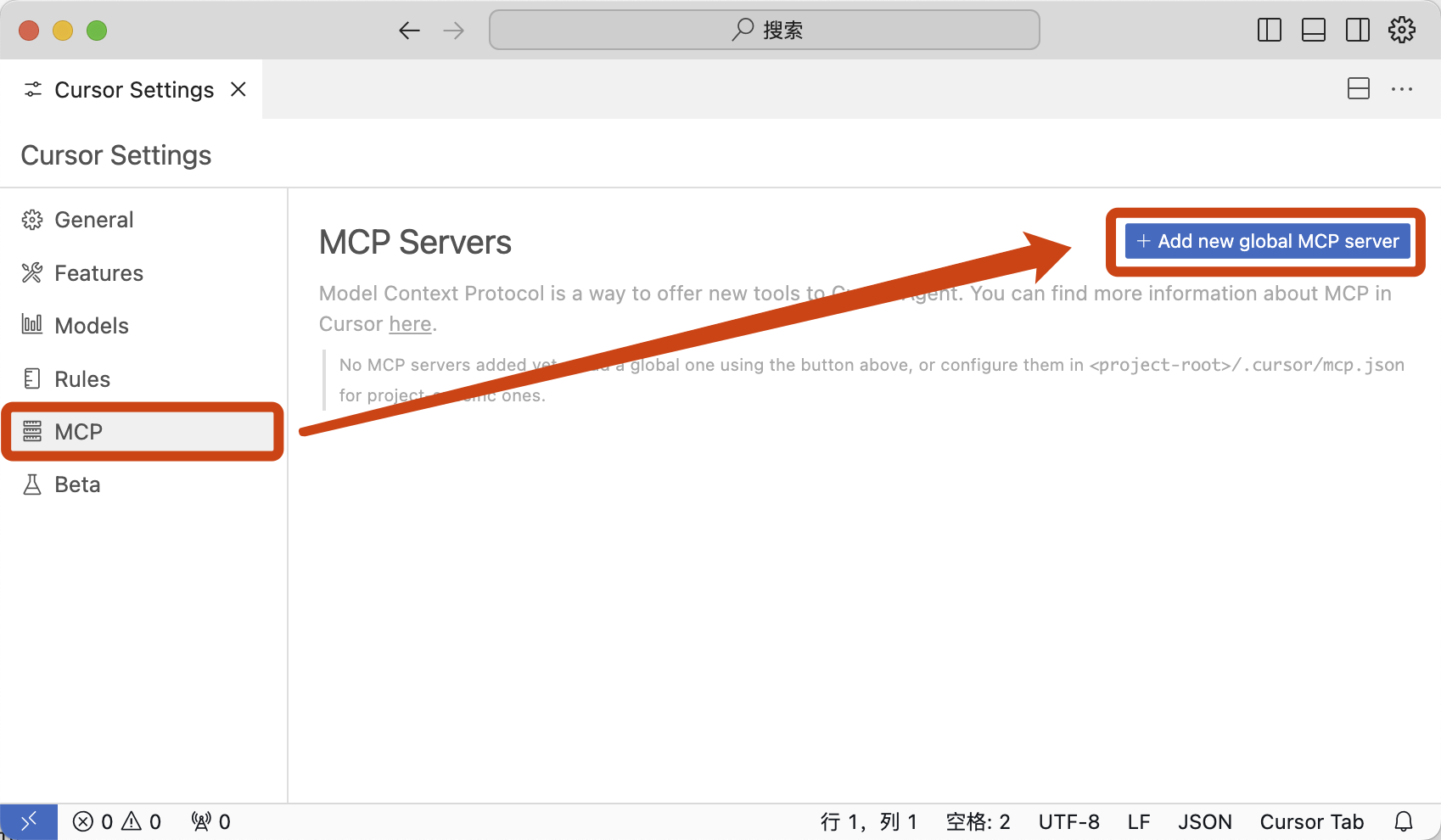
Для Cursor откройте Cursor Settings, выполните действия, показанные на рисунке, и введите следующую конфигурацию.
{"mcpServers": {"firerpa": {"url": "http://192.168.0.2:65000/mcp/"}}}
Внимание
Пожалуйста, замените адрес в конфигурации на IP-адрес вашего устройства.
Написание расширений MCP
Мы предоставляем пример MCP-плагина. Вы можете скачать его по адресу examples/user-home/modules/extension/firerpa.py, изучить реализацию и самостоятельно написать или расширить функциональность плагина. После скачивания скрипта расширения загрузите его в каталог ~/modules/extension на устройстве через удалённый рабочий стол или вручную с помощью push и перезапустите службу FIRERPA. MCP-расширения FIRERPA разворачиваются в виде Python-скриптов в каталоге ~/modules/extension на устройстве и автоматически загружаются после перезапуска службы.