Быстрый старт
В этой статье простым способом рассказывается, как быстро начать работу с FIRERPA. Перед началом убедитесь, что у вас есть телефон на Android. Чтобы использовать все возможности FIRERPA, ваше Android-устройство желательно должно иметь root-права. Конечно, FIRERPA поддерживает работу с правами shell (без root), при этом некоторые привилегированные функции будут ограничены, но большинство основных функций останется доступным.
Подсказка
Убедитесь, что используемые версии программного обеспечения актуальны. Материал излагается последовательно, поэтому рекомендуется читать с первой главы по порядку.
Чтобы упростить использование, перед началом определите, какое окружение имеется на вашем устройстве, и действуйте соответственно.
С root-правами
Скачайте серверное приложение firerpa по ссылке firerpa.apk. После установки откройте приложение и предоставьте ему права root, дождитесь завершения загрузки и установки службы. Нажмите кнопку запуска службы. Если требуется автозапуск при включении устройства, включите переключатель автозапуска.
Без root-прав
Если у вашего устройства нет root-прав или вы не знаете, что такое root, установите службу следующим способом. Сначала всё равно установите серверное приложение firerpa firerpa.apk. После установки скачайте и установите Shizuku.apk. Затем, следуя официальной документации Shizuku User Manual и руководству Как открыть режим разработчика, завершите запуск и настройку службы. После этого снова откройте наше приложение, дождитесь завершения загрузки и установки службы, убедитесь, что Shizuku авторизован, и нажмите кнопку запуска службы.
Внимание
На некоторых моделях устройств система может запрещать автозапуск приложения по умолчанию. В этом случае вам может потребоваться самостоятельно найти соответствующие настройки и разрешить автозапуск нашего приложения или добавить его в белый список автозапуска, иначе служба может не запускаться после перезагрузки.
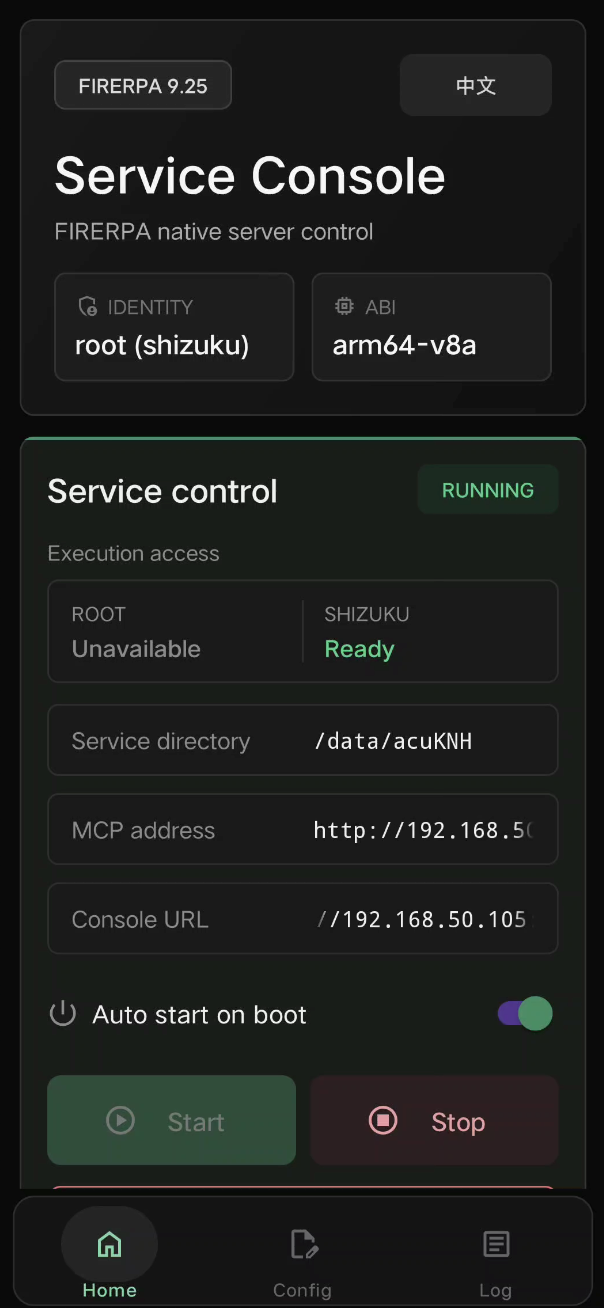

Если всё в порядке, после открытия приложения вы увидите интерфейс, показанный выше. Вы можете нажать «Скопировать Console URL» и ввести этот адрес в браузере на компьютере. После этого вы получите доступ к удалённому рабочему столу, как показано ниже. На этом установка завершена.
Я профессионал
Если вы профессионал и считаете, что описанный выше способ установки сложно контролировать или он избыточен, вы можете сразу перейти к разделу Установка сервера. В этом разделе описано, как установить службу с помощью модуля Magisk, а также как выполнить ручную установку и запуск для интеграции на уровне системного ROM.
Подсказка
Не знаете, что делать — сначала прочитайте документацию; если всё ещё нет решения, задайте вопрос в группе. Контактные данные вы найдёте в разделе Техническая поддержка.
Конечно, это лишь базовые действия по установке и функция удалённого рабочего стола. Наши возможности гораздо шире: FIRERPA поддерживает не только развёртывание в виде приложения, но и ручную установку или встраивание в ROM. Вам также доступно множество API и инструментов. Продолжайте изучать документацию, чтобы узнать больше!