Удалённый рабочий стол
Функция удалённого рабочего стола FIRERPA предоставляет удалённый доступ к устройствам внутри вашей сети или между сетями. Вы можете просматривать экран устройства и управлять им в реальном времени, как будто устройство находится рядом с вами. Функция удалённого рабочего стола рассчитана на Chrome 95+ и поддерживает одновременный доступ нескольких пользователей, рекомендуется использовать последнюю версию браузера Chrome. Порт 65000 на устройстве является стандартным публичным портом этой службы. Узнайте текущий IP-адрес устройства в настройках WLAN (в примерах ниже предполагается 192.168.0.2).
Открытие удалённого рабочего стола
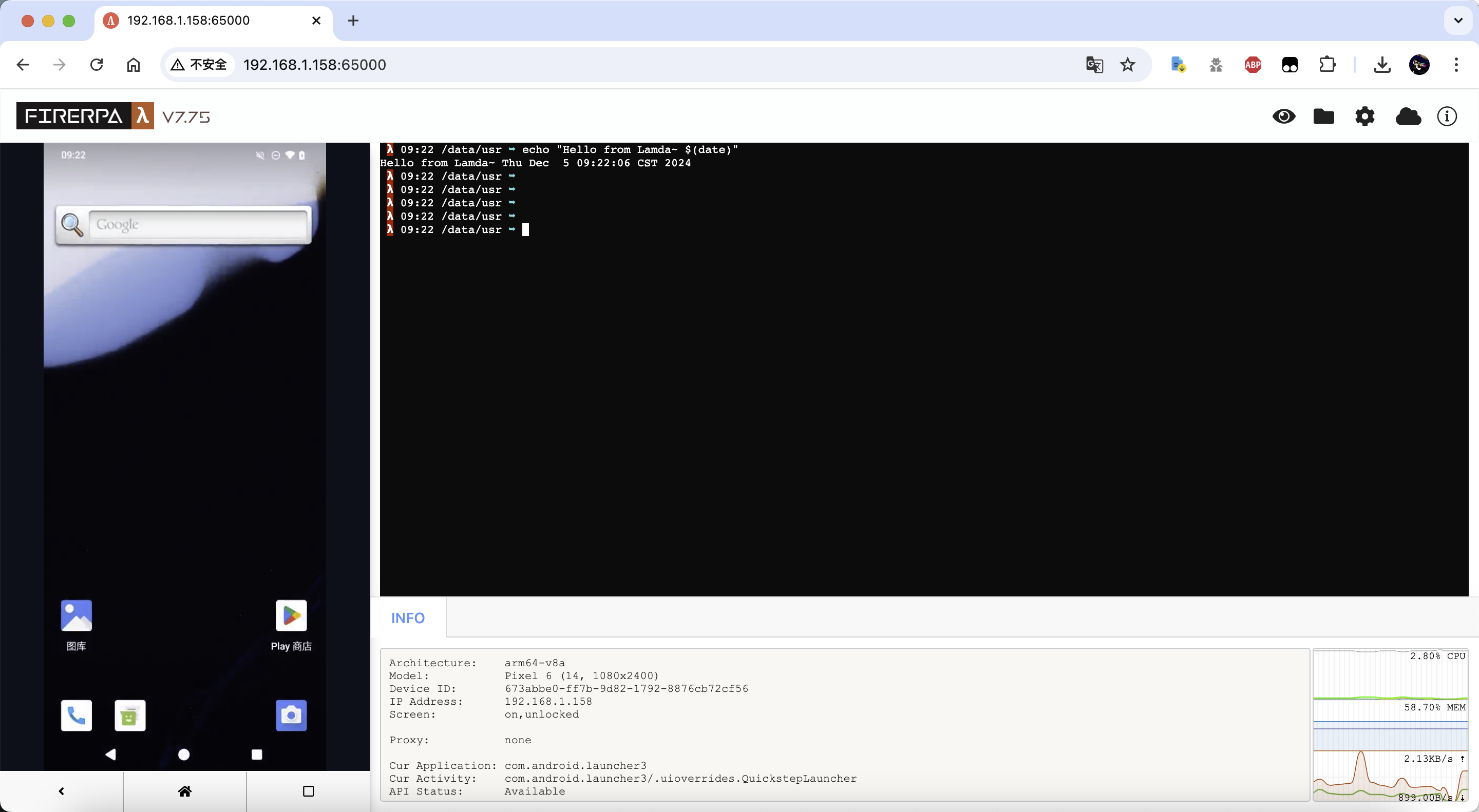
Вы можете открыть ссылку http://192.168.0.2:65000 непосредственно в браузере, чтобы получить доступ к удалённому рабочему столу. Здесь вы можете управлять экраном устройства в реальном времени и выполнять команды через встроенный эмулятор терминала.
Внимание
Удалённый рабочий стол поддерживает одновременный доступ нескольких пользователей, окно команд также является общим. Если одновременно подключено слишком много пользователей, возможны задержки.
Если при запуске серверной части вы указали сертификат сервера, для доступа к удалённому рабочему столу потребуется ввести пароль, а в ссылке необходимо изменить http:// на https:// для доступа по HTTPS. Также после открытия потребуется ввести пароль. Вы можете открыть сгенерированный сертификат сервера в текстовом редакторе и найти пароль для входа по умолчанию в первой строке. Кроме того, вы можете задать собственный пароль для входа в удалённый рабочий стол через конфигурацию службы, указав ssl-web-credential=12345.
Загрузка файлов
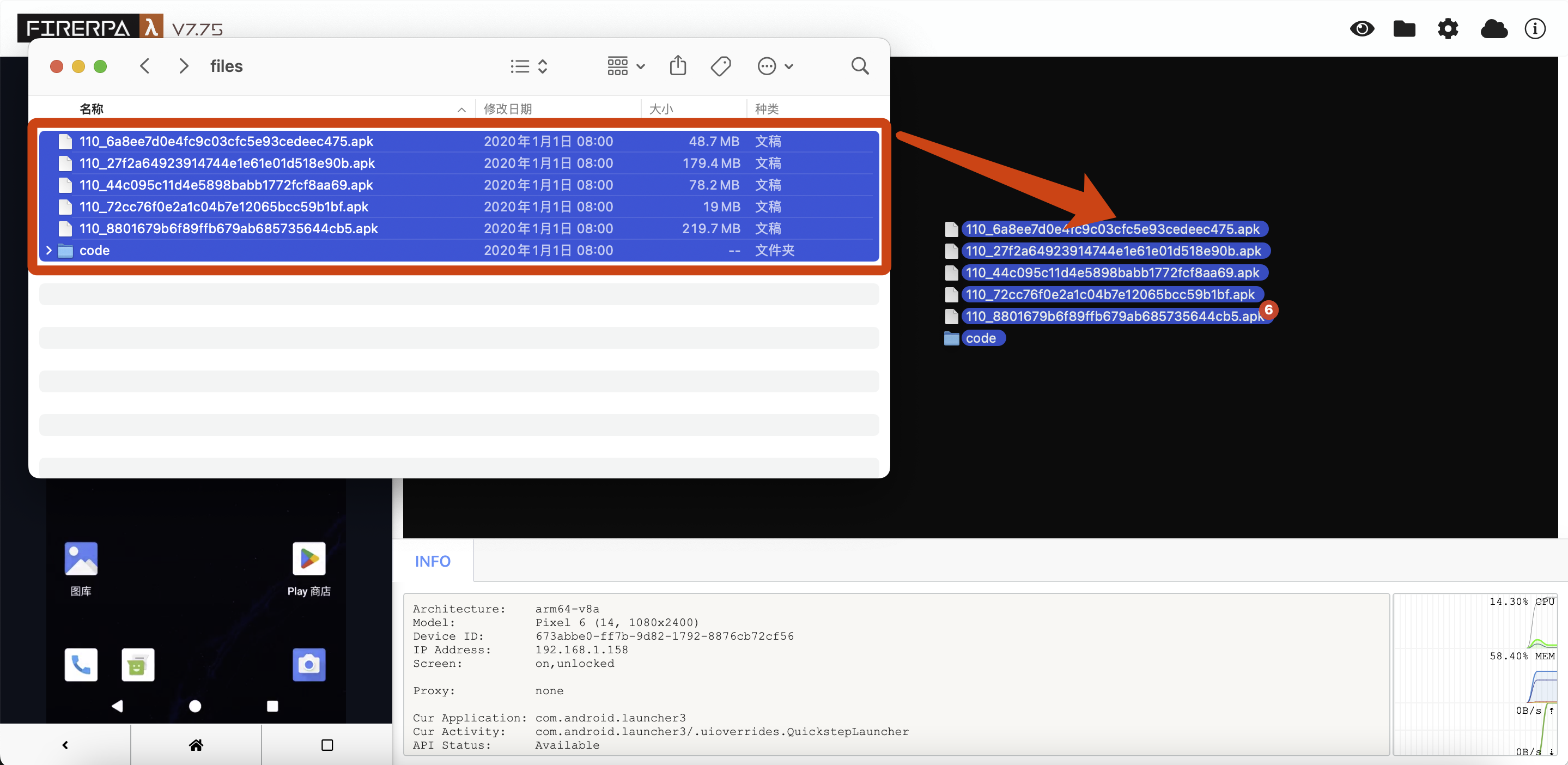
Вы можете загружать файлы прямо из удалённого рабочего стола. Чтобы загрузить файл или папку, просто перетащите файл или каталог в чёрную область терминала в правой части страницы. Поддерживается одновременная загрузка нескольких файлов или папок; размер одного файла не должен превышать 2 ГБ, максимальное количество одновременно загружаемых файлов — 4 000. Любой загруженный файл получает права 644 и всегда сохраняется в каталог ~/uploads (или другой каталог, указанный вами в конфигурации службы).
Скачивание файлов
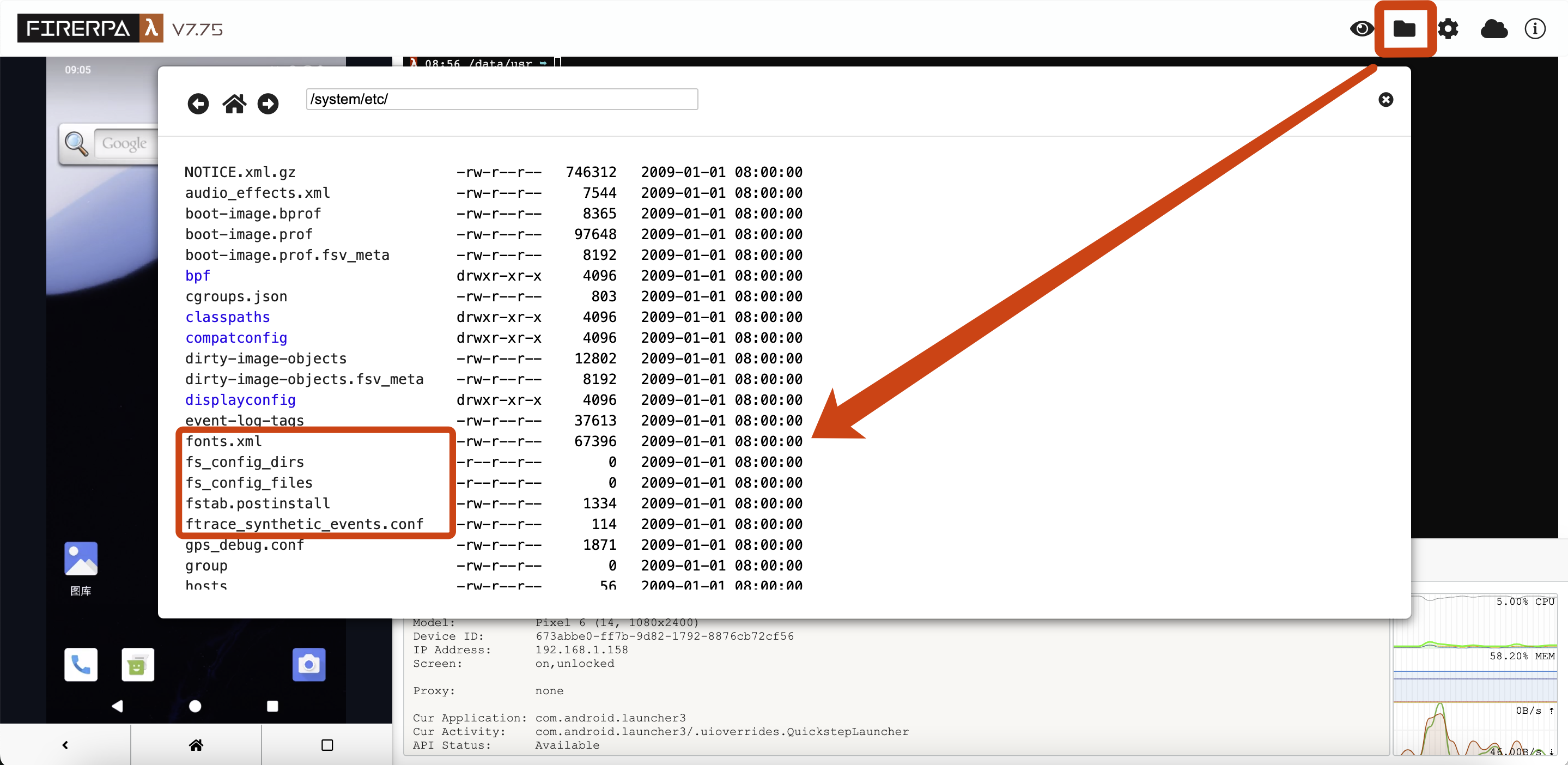
Вы можете открыть в браузере http://192.168.0.2:65000/fs/ (обратите внимание, что адрес должен заканчиваться на /). На этой странице можно перемещаться по каталогам или выбирать файлы для скачивания. Либо нажмите значок папки в правом верхнем углу удалённого рабочего стола, выберите нужный файл и щёлкните по нему, чтобы скачать.
Настройки удалённого рабочего стола
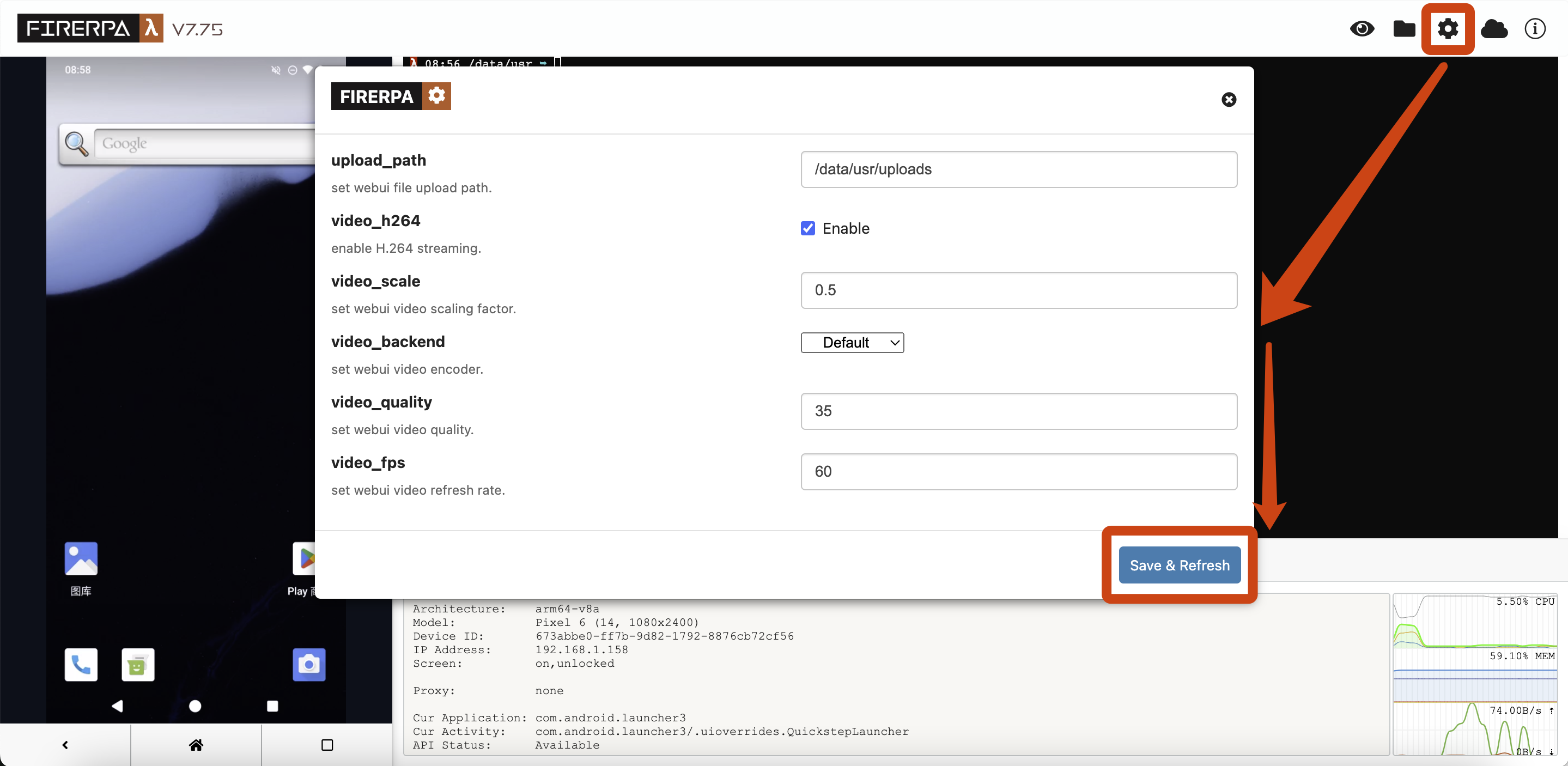
После входа в удалённый рабочий стол нажмите значок шестерёнки в правом верхнем углу страницы, чтобы открыть панель настроек. Все перечисленные ниже параметры можно изменять прямо в интерфейсе.
| Параметр | Описание |
|---|---|
| upload_path | Каталог для сохранения файлов при загрузке перетаскиванием, по умолчанию ~/uploads. |
| enable_darkmode | Переключение между светлой и тёмной темой интерфейса удалённого рабочего стола. |
| enable_audio | Передача звука с устройства в браузер; требуется Android 10 или новее. |
| share_clipboard | Синхронизация буфера обмена между браузером и устройством (требуется протокол HTTPS). |
| enable_webrtc | Включение передачи WebRTC. Обычно снижает задержку и улучшает плавность при доступе через интернет или между регионами. |
| ice_server | Настройка STUN/TURN-сервера WebRTC. |
| video_h264 | Включение видеокодирования H.264, экономит трафик. Не рекомендуется принудительно включать, если производительности кодирования устройства недостаточно. |
| video_backend | Выбор реализации кодирования: Default — программное кодирование, System — аппаратное кодирование. |
| video_scale | Масштаб исходного экрана. По умолчанию изменять не рекомендуется, если только разрешение устройства не слишком низкое (например, ниже 720p). |
| video_quality | Чем ниже значение, тем ниже битрейт и обычно более плавное изображение. |
| video_fps | Желаемая частота кадров, регулируется в диапазоне 10–60. |
Подсказка
По умолчанию удалённый рабочий стол передаёт изображение экрана через WebSocket. Перечисленные выше параметры не обязательно должны быть максимальными. Настраивайте их постепенно с учётом производительности устройства, версии браузера и состояния сети. Если после включения H.264 или аппаратного кодирования появляются задержки или артефакты изображения, отключите H.264 или уменьшите масштаб разрешения и частоту кадров.