Remote Desktop
ฟังก์ชัน Remote Desktop ของ FIRERPA ช่วยให้คุณสามารถเข้าถึงอุปกรณ์ภายในเครือข่ายเดียวกันหรือข้ามเครือข่ายได้ คุณสามารถดูและควบคุมหน้าจอของโทรศัพท์ได้แบบเรียลไทม์ เสมือนว่าอุปกรณ์อยู่ข้างๆ คุณ ฟังก์ชัน Remote Desktop ถูกออกแบบมาสำหรับ Chrome 95+ เท่านั้น ไม่รองรับการใช้งานพร้อมกันหลายคน แนะนำให้ใช้เบราว์เซอร์ Chrome เวอร์ชันล่าสุดในการเข้าถึง
การเปิด Remote Desktop
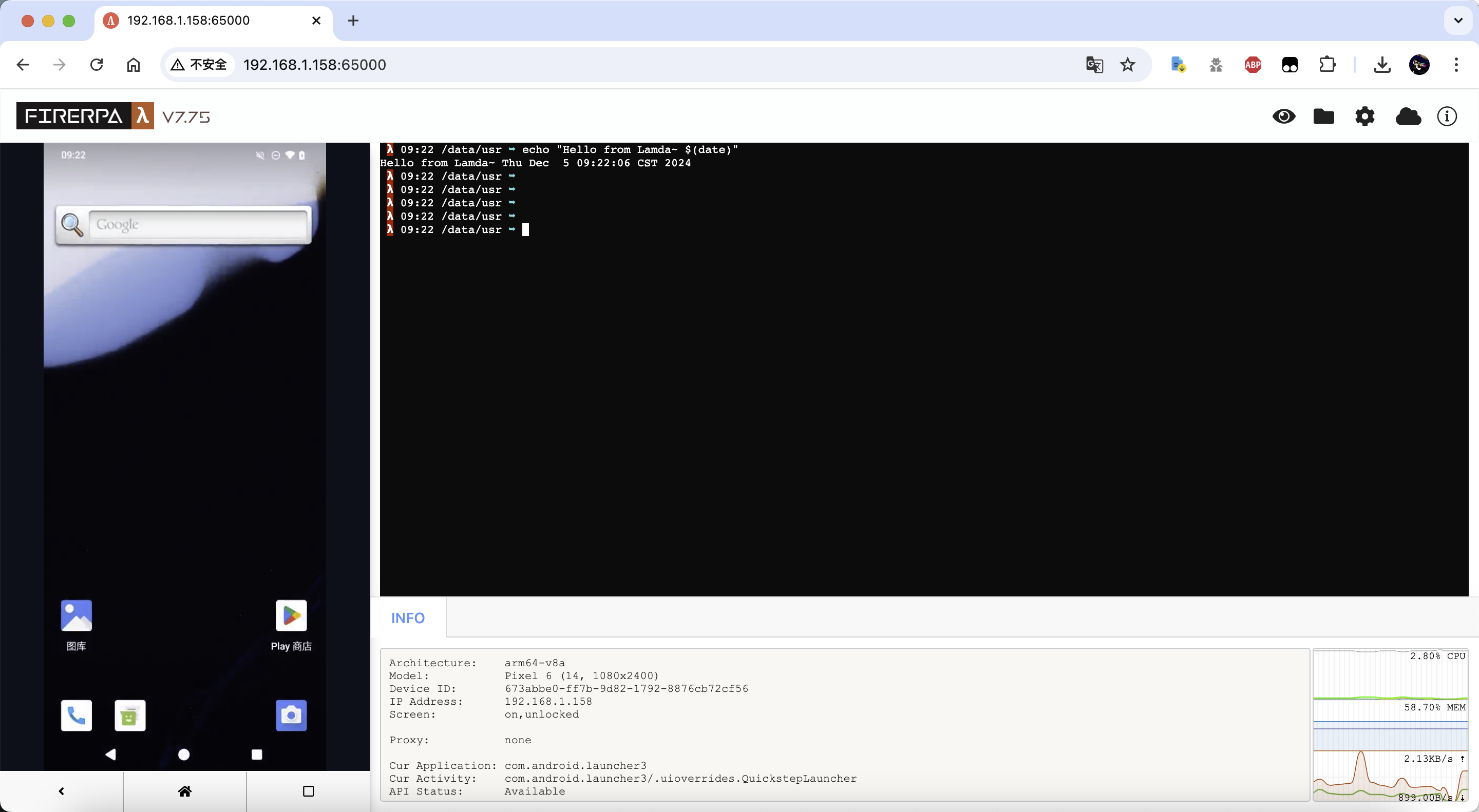
คุณสามารถเปิดลิงก์ http://192.168.0.2:65000 ในเบราว์เซอร์ได้โดยตรงเพื่อเข้าถึง Remote Desktop ซึ่งคุณสามารถควบคุมอุปกรณ์และรันคำสั่งผ่าน root simulated terminal บนอินเทอร์เฟซนี้ได้
ข้อควรสนใจ
หากคุณระบุใบรับรองบริการ (service certificate) --certificate ตอนที่เริ่มเซิร์ฟเวอร์ Remote Desktop จะต้องการให้คุณป้อนรหัสผ่านเพื่อเข้าถึง และคุณจะต้องเปลี่ยน http:// ในลิงก์เป็น https:// เพื่อเข้าถึงผ่าน HTTPS เช่นเดียวกัน หลังจากเปิดแล้ว คุณยังต้องป้อนรหัสผ่านอีกครั้งเพื่อเข้าถึง คุณสามารถใช้ text editor เปิดไฟล์ใบรับรองบริการเพื่อค้นหารหัสผ่านเริ่มต้นสำหรับการเข้าสู่ระบบได้ที่บรรทัดแรก แน่นอนว่าคุณยังสามารถตั้งรหัสผ่านที่กำหนดเองได้โดยการกำหนดค่า ssl-web-credential=12345 ในไฟล์ properties.local
การอัปโหลดไฟล์
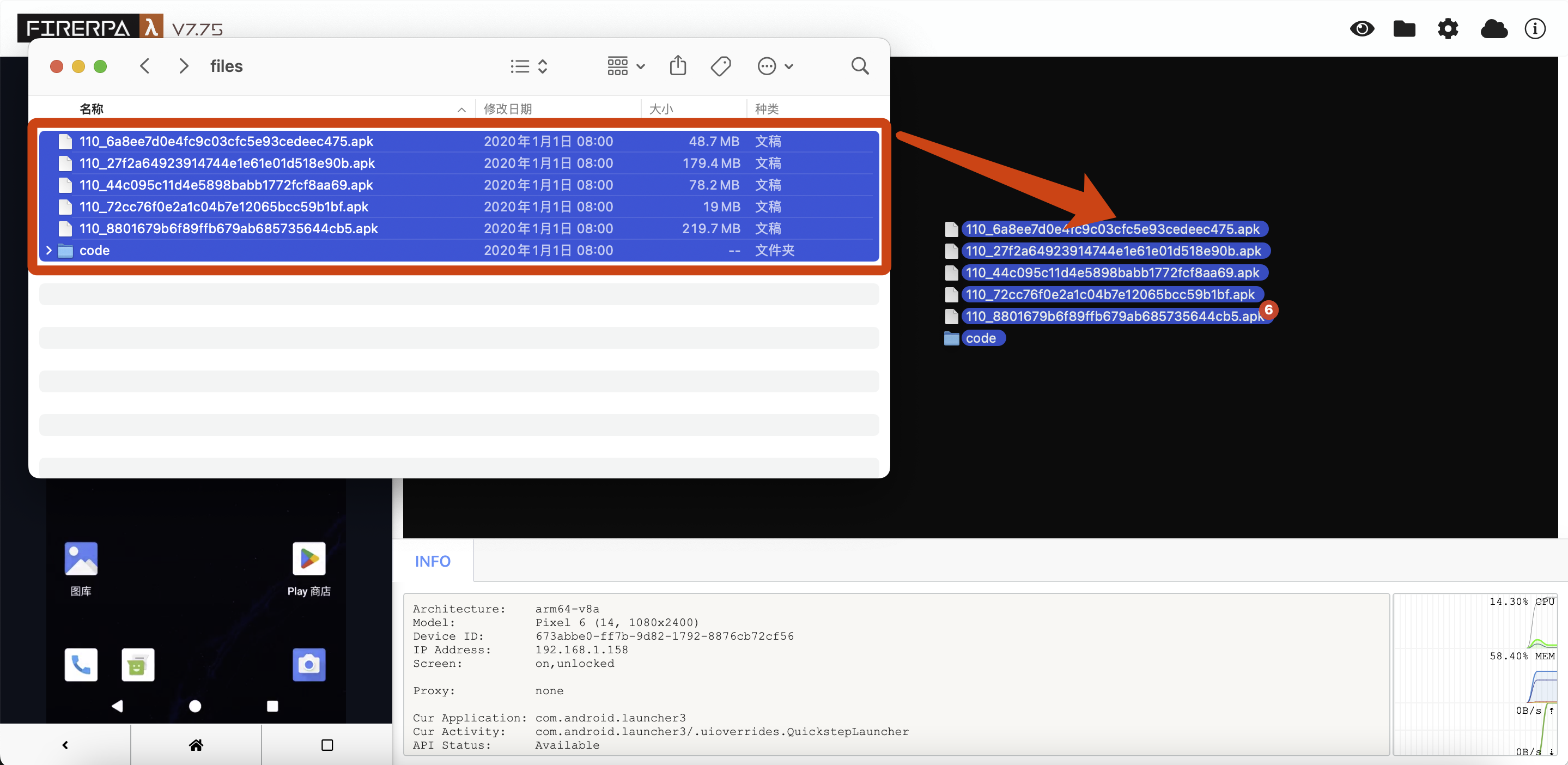
คุณสามารถอัปโหลดไฟล์จากเครื่องของคุณไปยัง Remote Desktop ได้โดยตรง หากต้องการอัปโหลดไฟล์หรือโฟลเดอร์ โปรดลากไฟล์หรือไดเรกทอรีไปวางที่เทอร์มินัลสีดำด้านขวาของหน้าเว็บเพื่ออัปโหลดไปยังอุปกรณ์ รองรับการอัปโหลดไฟล์หรือโฟลเดอร์หลายรายการพร้อมกัน ขนาดไฟล์เดี่ยวต้องไม่เกิน 256MB และรองรับการอัปโหลดพร้อมกันสูงสุด 2,000 ไฟล์ ไฟล์ทั้งหมดที่อัปโหลดไปยังอุปกรณ์จะมี permission เป็น 644 และจะถูกเก็บไว้ในไดเรกทอรี /data/usr/uploads (หรือไดเรกทอรีอื่นที่คุณตั้งค่าไว้) เสมอ
การดาวน์โหลดไฟล์
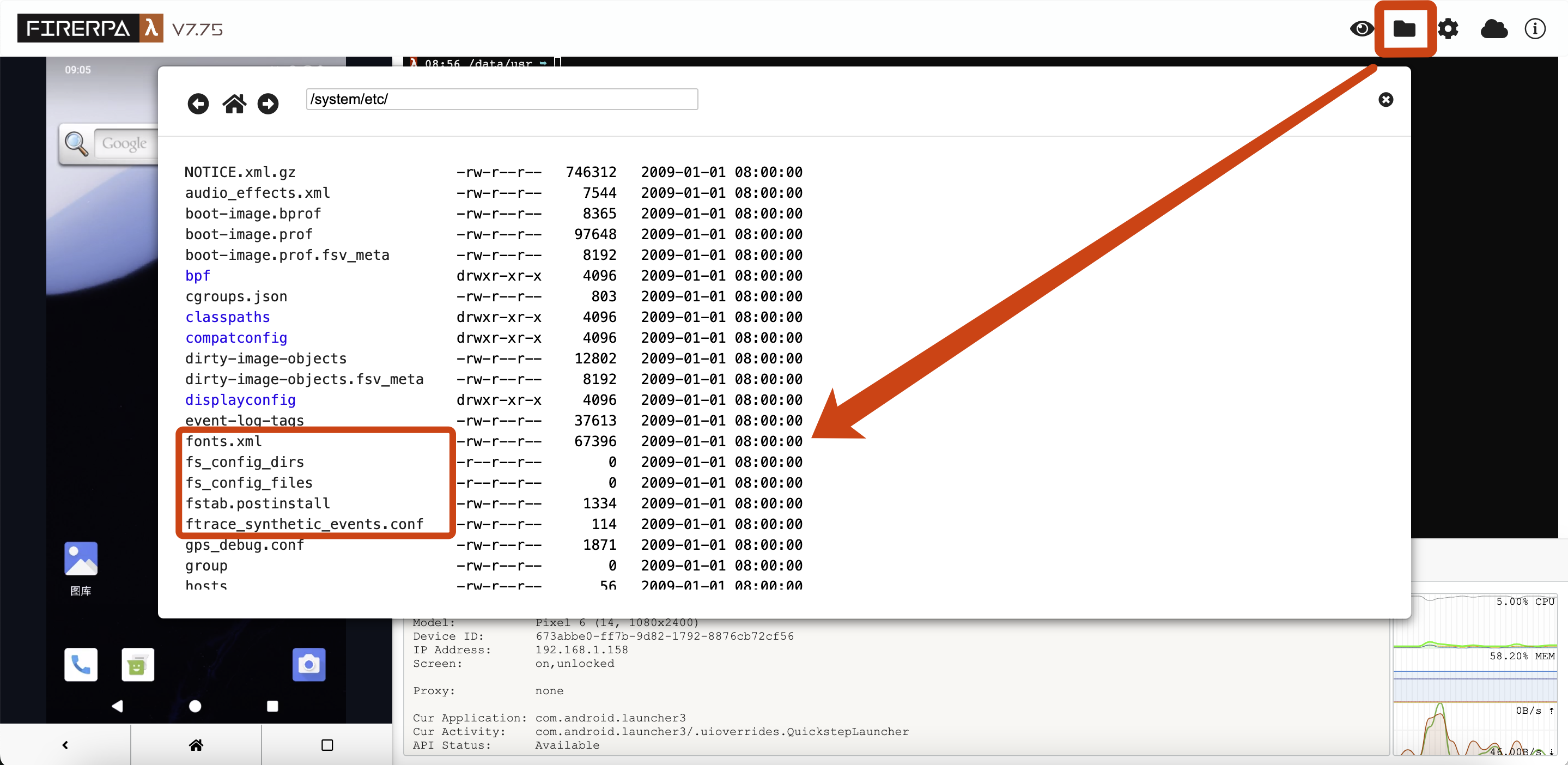
คุณสามารถเปิด http://192.168.0.2:65000/fs/ ในเบราว์เซอร์ได้โดยตรง (โปรดทราบว่าต้องมี / ต่อท้าย) หลังจากเปิดแล้ว ไฟล์และโฟลเดอร์บนอุปกรณ์จะแสดงในรูปแบบของดัชนีหน้าเว็บ คุณสามารถเรียกดูไดเรกทอรีหรือเลือกไฟล์เพื่อดาวน์โหลดได้ที่นี่ อีกวิธีหนึ่งคือ คุณสามารถคลิกที่ไอคอนโฟลเดอร์ที่มุมขวาบนของ Remote Desktop เลือกไฟล์ที่ต้องการแล้วคลิกดาวน์โหลด
การตั้งค่า Remote Desktop
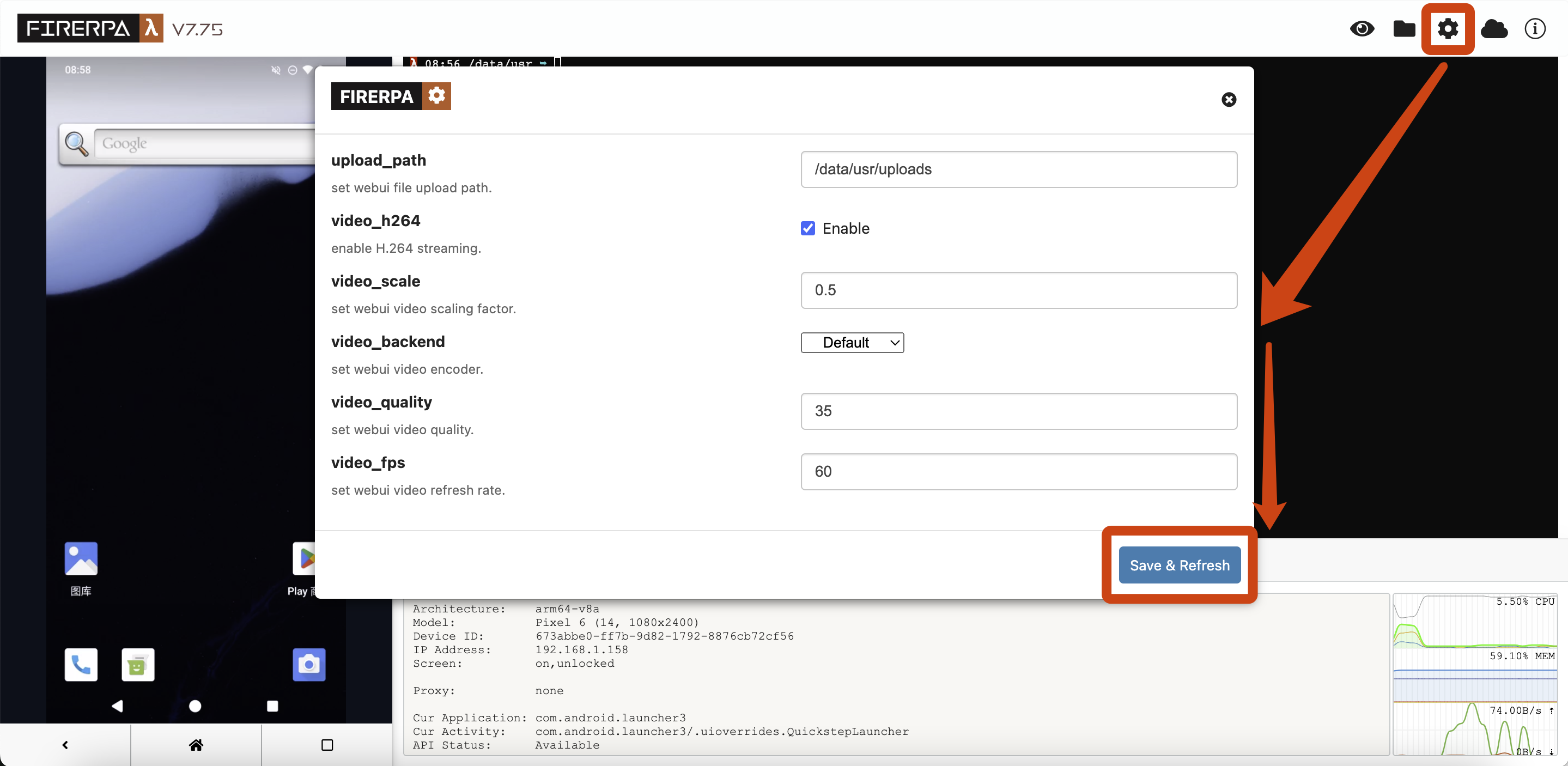
คุณสามารถกำหนดค่าต่างๆ ของ Remote Desktop ได้เอง เช่น เส้นทางอัปโหลดไฟล์เริ่มต้น, อัตราเฟรมวิดีโอ (video frame rate), อัตราส่วนการซูมความละเอียด (resolution scaling ratio), คุณภาพของภาพ (image quality), และการแชร์คลิปบอร์ด (clipboard sharing) เป็นต้น รองรับการเข้ารหัส H.264 (ในบางกรณีจะใช้ปริมาณข้อมูลน้อยลงและลื่นไหลมากขึ้น, รองรับเฉพาะเบราว์เซอร์เวอร์ชันล่าสุดเท่านั้น) คุณสามารถปรับแต่งได้โดยคลิกที่ไอคอนรูปเฟืองเล็กๆ ที่มุมขวาบนของ Remote Desktop ในสถานการณ์ปกติ คุณสามารถเปิดใช้งาน video_h264 เพื่อเพิ่มความลื่นไหลในการส่งข้อมูลผ่านเครือข่าย แต่หากประสิทธิภาพการประมวลผลของอุปกรณ์ของคุณไม่สูงพอ เราไม่แนะนำให้เปิดใช้งาน ไม่แนะนำให้ปรับ video_scale เว้นแต่ว่าความละเอียดของอุปกรณ์ของคุณต่ำเกินไป (<720p) พารามิเตอร์นี้หมายถึงอัตราส่วนการซูมของหน้าจอเดิม video_backend ใช้สำหรับเลือก video backend เรามีให้เลือก 2 แบบคือ Default และ System โดย Default คือ software encoding backend ส่วน System คือ hardware encoding backend video_quality หมายถึงคุณภาพของวิดีโอ ยิ่งคุณภาพต่ำ บิตเรตก็จะยิ่งต่ำลง ซึ่งจะทำให้ลื่นไหลมากขึ้น video_fps คืออัตราเฟรมของวิดีโอ คุณยังสามารถเปิดใช้งานการแชร์คลิปบอร์ดแบบสองทิศทางได้โดยการเปิดสวิตช์ share_clipboard โปรดทราบว่าการปรับพารามิเตอร์ข้างต้นอาจไม่ส่งผลดีเสมอไป โปรดปรับตามสถานการณ์จริงและประสิทธิภาพของอุปกรณ์
คำแนะนำ
หลังจากเข้าสู่ระบบ Remote Desktop แล้ว คุณสามารถค้นหาไอคอนตั้งค่า (รูปเฟือง) ที่มุมขวาบนของหน้าเว็บเพื่อแก้ไขการตั้งค่าดังกล่าวได้
Remote Desktop ไม่รองรับการป้อนข้อมูลภาษาจีน คุณสามารถป้อนได้เฉพาะตัวอักษรภาษาอังกฤษทั่วไป หากคุณต้องการประสบการณ์การใช้งานที่เป็นมิตรมากขึ้น เช่น การป้อนข้อมูลด้วยคีย์บอร์ด โปรดอ่านหัวข้อถัดไป การเชื่อมต่อ ADB ในตัว ก่อน หลังจากทำการ adb connect ไปยัง FIRERPA เรียบร้อยแล้ว คุณสามารถติดตั้งซอฟต์แวร์สะท้อนหน้าจออื่นๆ เช่น Genymobile/scrcpy ได้ สำหรับวิธีการใช้งานโดยละเอียด โปรดดูเอกสารประกอบของซอฟต์แวร์นั้นๆ