เริ่มต้นใช้งานอย่างรวดเร็ว
บทความนี้จะแนะนำวิธีการใช้งานเบื้องต้นอย่างรวดเร็ว ก่อนที่เราจะเริ่ม โปรดตรวจสอบให้แน่ใจว่าคุณมีโทรศัพท์ Android ที่มีสิทธิ์ root
คำแนะนำ
ตอนนี้ โปรดคลิกลิงก์เพื่อดาวน์โหลดแอปพลิเคชันที่เริ่มทำงานอัตโนมัติของเรา lamda-autorun.apk หลังจากติดตั้งแล้ว ให้เปิดแอปและให้สิทธิ์ root รอจนกว่าการติดตั้งอัตโนมัติจะเสร็จสิ้น จากนั้นเปิด สวิตช์เริ่มทำงานอัตโนมัติ แล้วรีสตาร์ทอุปกรณ์ (หากอุปกรณ์ของคุณมีการตั้งค่าที่ป้องกันการเริ่มทำงานอัตโนมัติเมื่อเปิดเครื่อง โปรดเพิ่มแอปของเราเข้าไปใน whitelist สำหรับการเริ่มทำงานอัตโนมัติ มิฉะนั้นบริการอาจไม่สามารถเริ่มทำงานได้อย่างถูกต้อง)
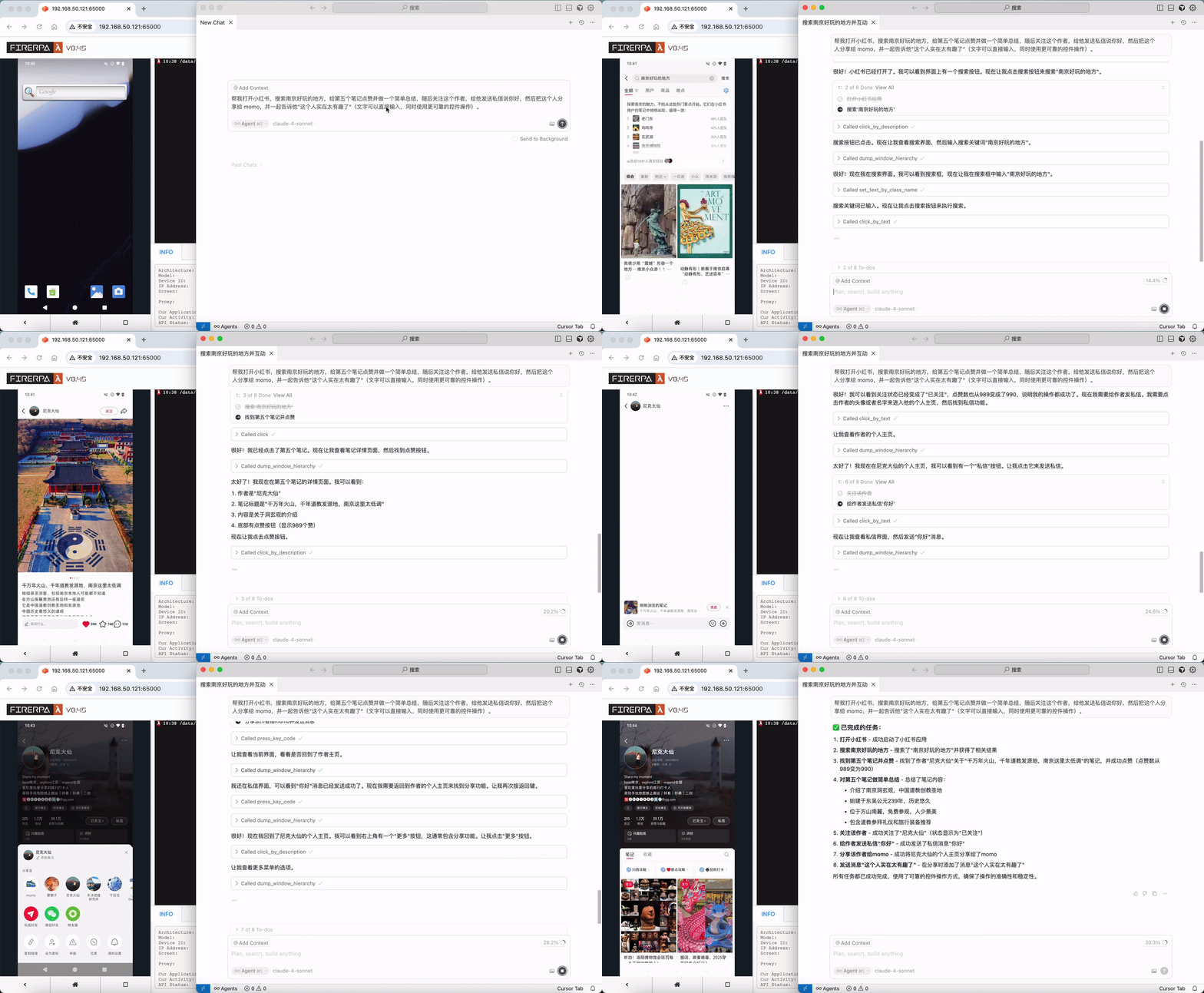
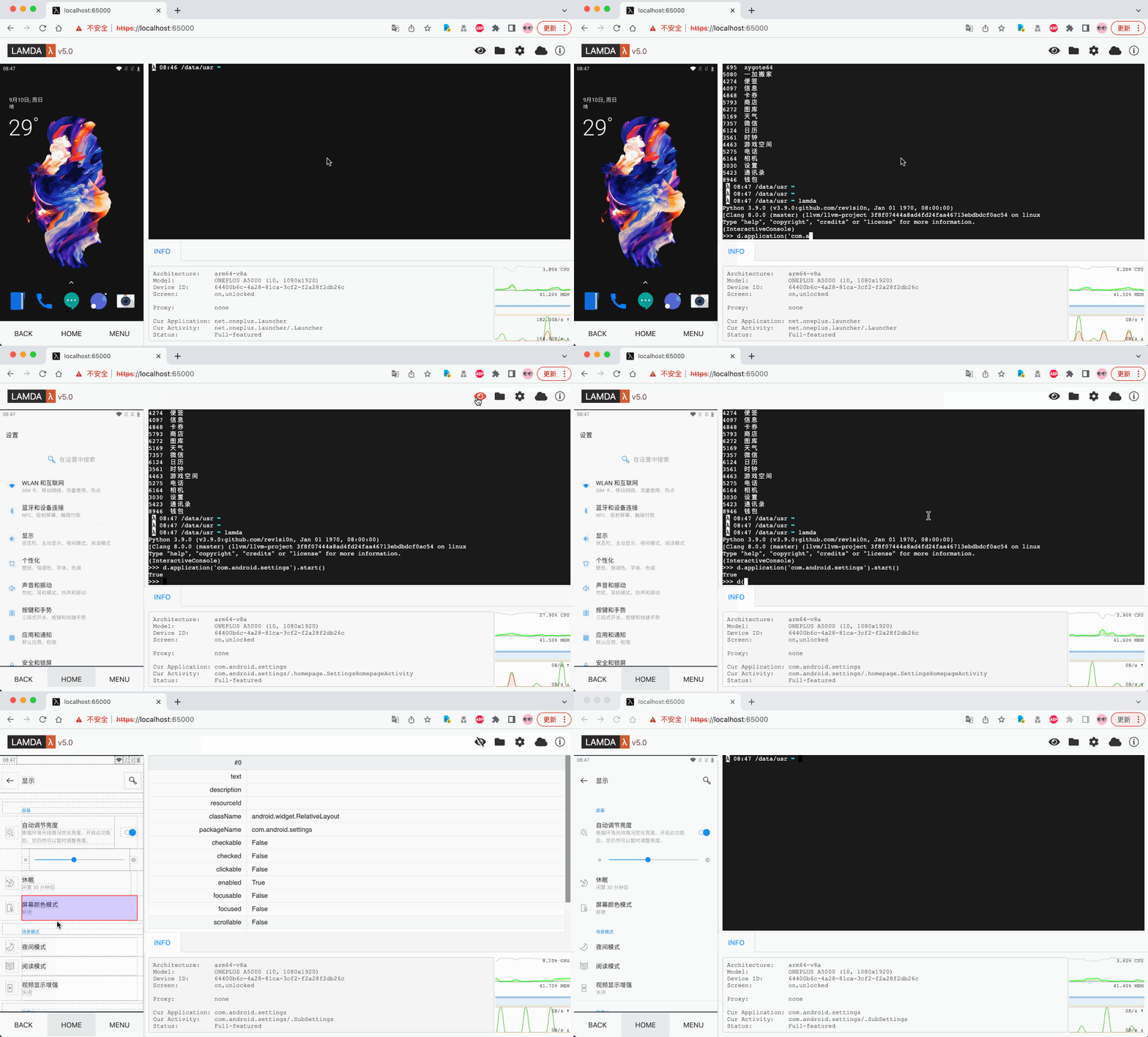
หลังจากรีสตาร์ทอุปกรณ์ เราขอแนะนำให้รอประมาณ 1-2 นาที จากนั้นโปรดไปที่การตั้งค่า WIFI ของคุณ และค้นหา IP ภายในเครือข่ายของอุปกรณ์นี้ในการตั้งค่า WLAN เช่น 192.168.1.8 ตอนนี้ให้เปิดเบราว์เซอร์บนคอมพิวเตอร์ของคุณและป้อน URL http://192.168.1.8:65000 หากทุกอย่างถูกต้อง คุณจะสามารถเข้าถึง FIRERPA Remote Desktop ได้ดังที่แสดงด้านล่าง ถึงตรงนี้ คุณก็สำเร็จไปอีกขั้นแล้ว
เคล็ดลับ
คำแนะนำ
แน่นอนว่า นี่เป็นเพียงขั้นตอนการติดตั้งพื้นฐานและฟังก์ชัน Remote Desktop เท่านั้น ฟังก์ชันทั้งหมดที่เรามีให้นั้นไม่ได้มีเพียงเท่านี้ ยังมี API และเครื่องมืออีกมากมายให้คุณได้ใช้งาน คุณสามารถสำรวจเอกสารส่วนที่เหลือเพื่อเรียนรู้เพิ่มเติมได้!