Escritorio Remoto
La función de Escritorio Remoto de FIRERPA le permite acceder a dispositivos dentro de la misma red o a través de diferentes redes. Puede ver y operar la pantalla del teléfono en tiempo real, como si el dispositivo estuviera a su lado. La función de Escritorio Remoto está diseñada solo para Chrome 95+, no admite la operación simultánea de múltiples usuarios y se recomienda utilizar la última versión del navegador Chrome para acceder.
Abrir el Escritorio Remoto
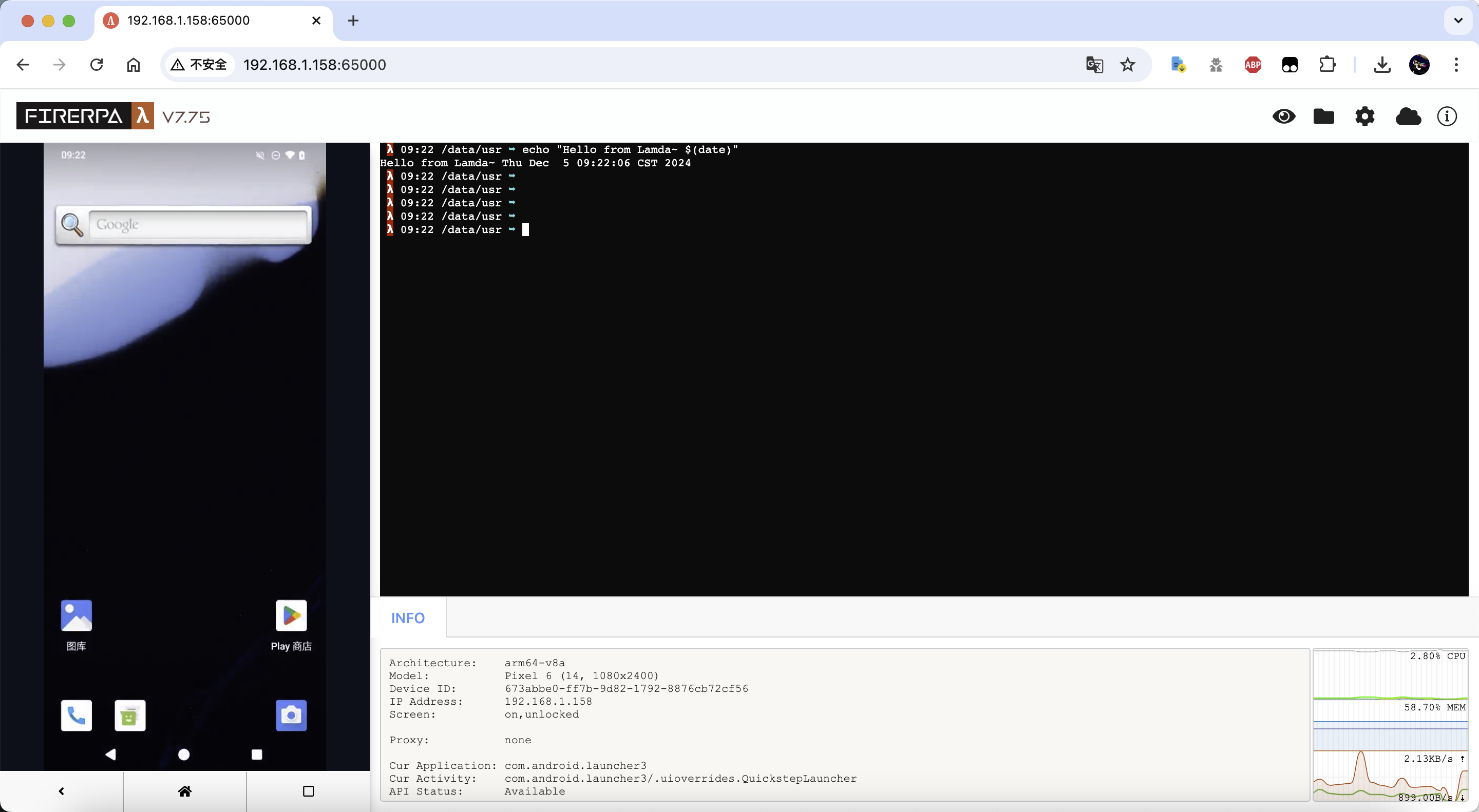
Puede abrir directamente el enlace http://192.168.0.2:65000 en su navegador para acceder al Escritorio Remoto. Desde aquí, puede operar el dispositivo y ejecutar comandos a través del terminal emulado con privilegios de root en la interfaz.
Atención
Si especificó un certificado de servicio con --certificate al iniciar el servidor, el Escritorio Remoto le pedirá una contraseña para continuar. Además, deberá cambiar http:// por https:// en el enlace para acceder mediante HTTPS. Del mismo modo, después de abrirlo, deberá volver a introducir la contraseña para acceder. Puede abrir el certificado de servicio con un editor de texto y encontrar la contraseña de inicio de sesión predeterminada en la primera línea. También puede establecer una contraseña de inicio de sesión personalizada definiendo ssl-web-credential=12345 en el archivo properties.local.
Carga de Archivos
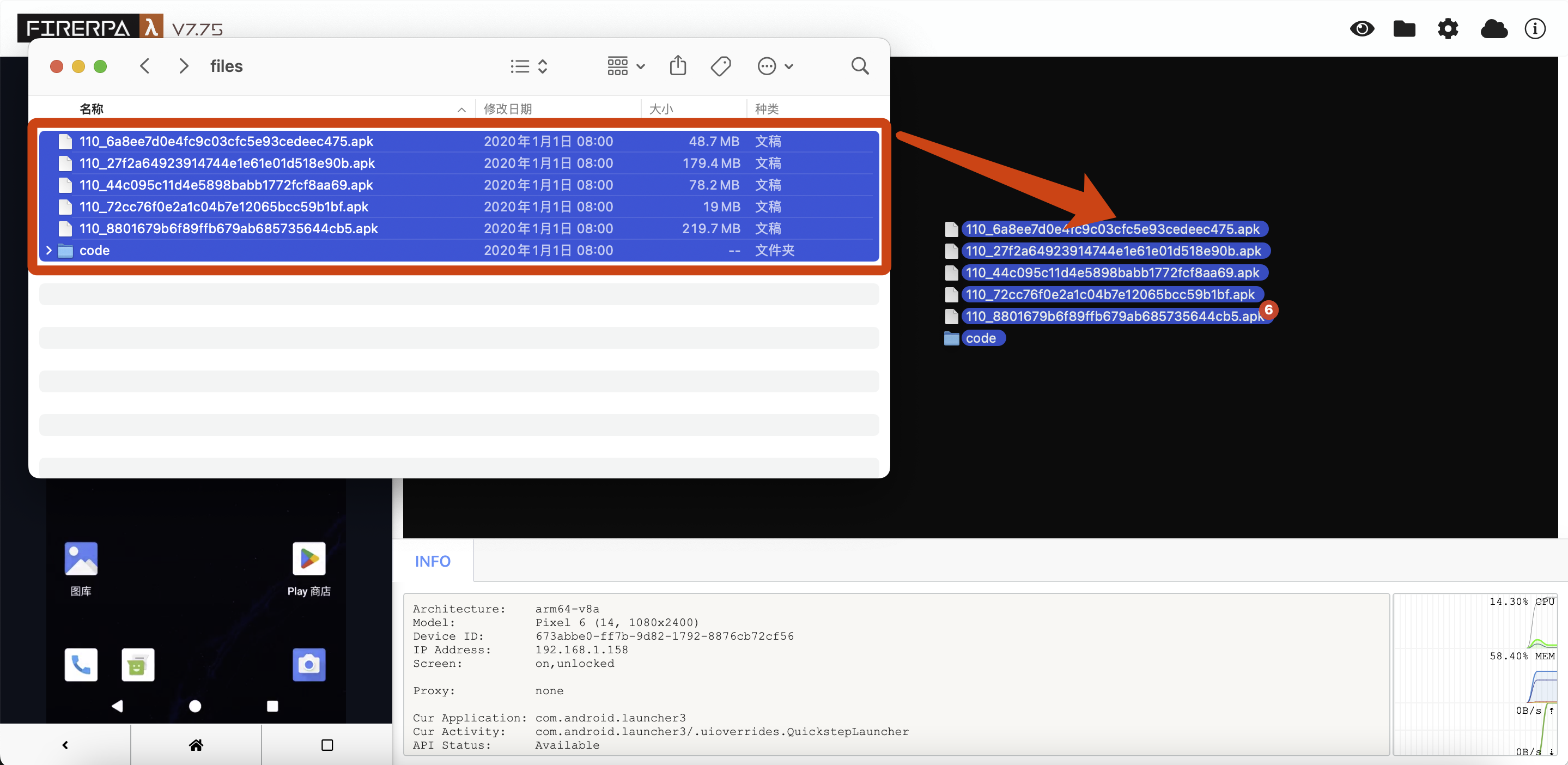
Puede cargar archivos locales directamente en el Escritorio Remoto. Para cargar un archivo o una carpeta, simplemente arrastre el archivo o directorio al terminal negro en el lado derecho de la página para subirlo al dispositivo. Se admite la carga simultánea de múltiples archivos o carpetas, el tamaño máximo de un solo archivo no debe exceder los 256 MB y se admite un máximo de 2000 archivos cargados simultáneamente. Los permisos de cualquier archivo subido al dispositivo serán 644, y los archivos se almacenarán siempre en el directorio /data/usr/uploads (o en otro directorio que haya configurado en los ajustes).
Descarga de Archivos
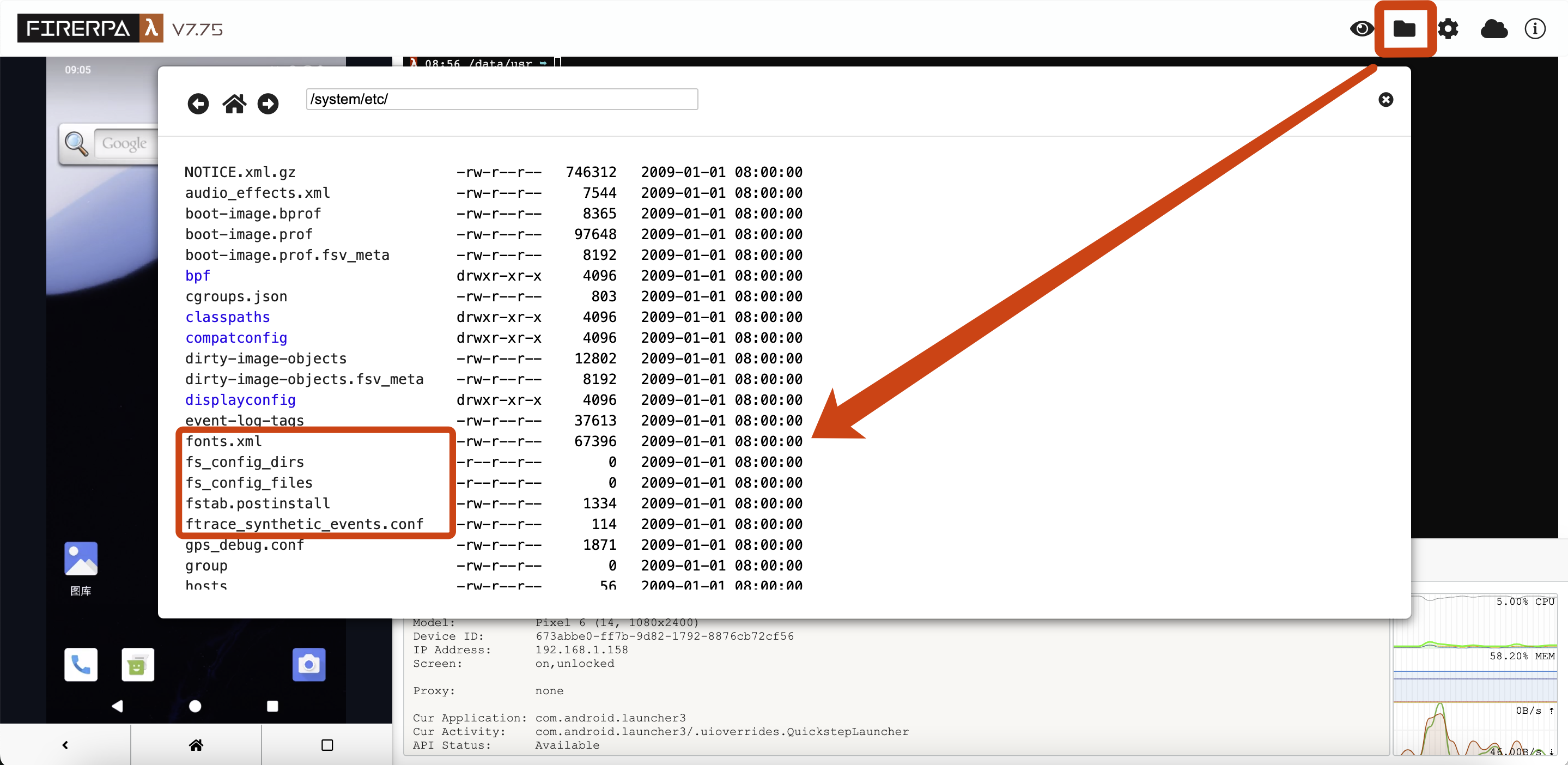
Puede abrir directamente http://192.168.0.2:65000/fs/ en su navegador (tenga en cuenta que debe haber una / al final). Al abrirlo, se mostrarán los archivos y carpetas del dispositivo en forma de índice de página. Aquí puede navegar por los directorios o seleccionar archivos para descargar. Alternativamente, también puede hacer clic en el icono de la carpeta en la esquina superior derecha del Escritorio Remoto, seleccionar el archivo deseado y hacer clic para descargarlo.
Configuración del Escritorio Remoto
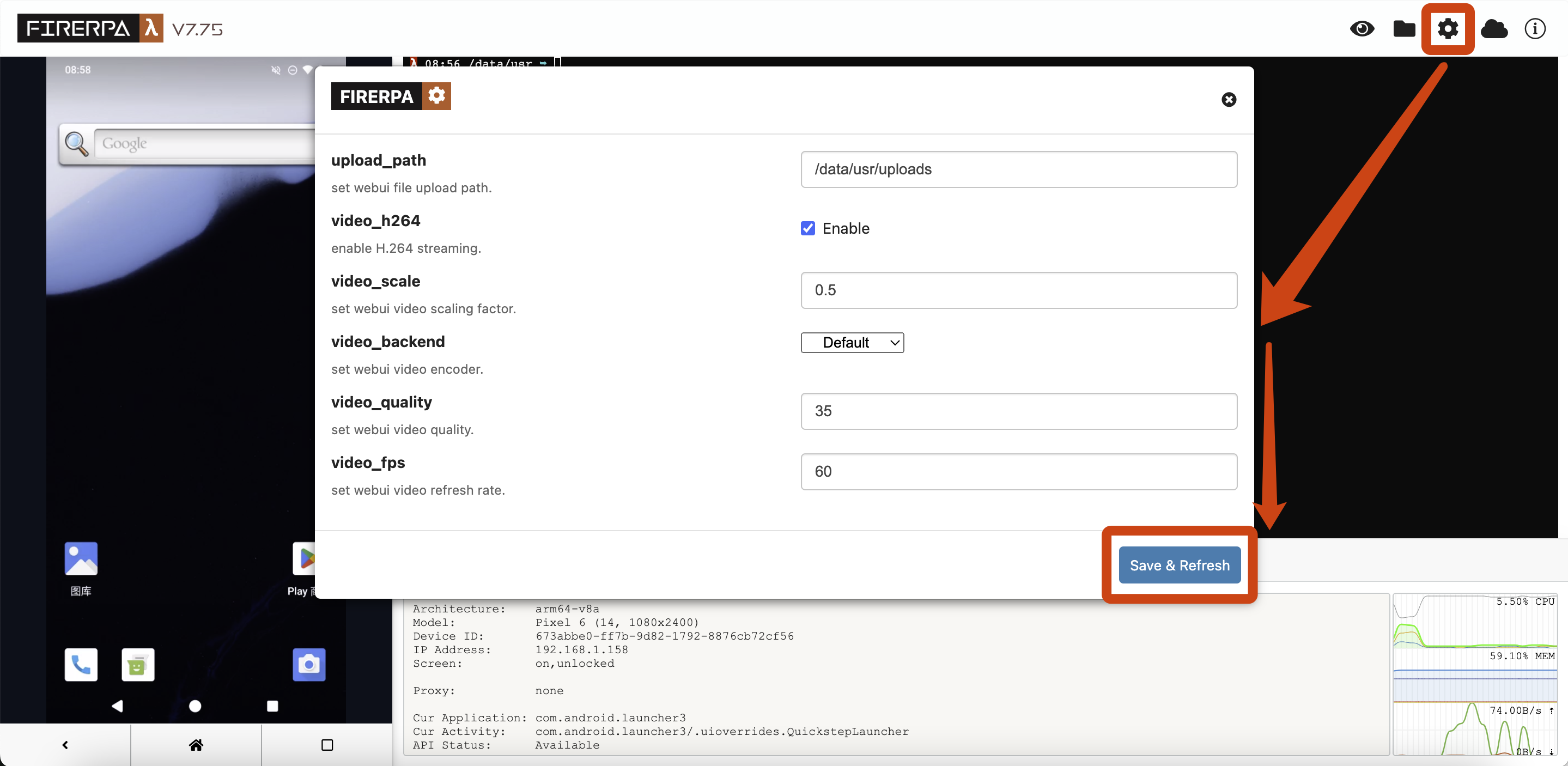
Puede personalizar la ruta de carga de archivos predeterminada del Escritorio Remoto, la tasa de fotogramas de video, la escala de resolución, la calidad de imagen, el uso compartido del portapapeles, etc. Es compatible con la codificación H.264 (en algunos casos, consume menos datos y es más fluido, solo compatible con las últimas versiones del navegador). Puede realizar ajustes a través del pequeño engranaje en la esquina superior derecha del Escritorio Remoto. En condiciones normales, puede habilitar video_h264 para mejorar la fluidez de la transmisión de red, pero si el rendimiento de cómputo de su dispositivo no es lo suficientemente potente, no recomendamos habilitarlo. No se recomienda ajustar video_scale a menos que la resolución de su dispositivo sea demasiado pequeña (<720p); este parámetro representa la escala de la pantalla original. video_backend se utiliza para seleccionar el backend de video. Ofrecemos dos backends: Default y System. Default es el backend de codificación por software, mientras que System es el backend de codificación por hardware. video_quality representa la calidad del video; cuanto menor sea la calidad, menor será la tasa de bits y, por lo tanto, más fluido. video_fps es la tasa de fotogramas del video. También puede habilitar el uso compartido bidireccional del portapapeles activando el interruptor share_clipboard. Tenga en cuenta que ajustar estos parámetros no siempre produce un efecto positivo; ajústelos según la situación real y el rendimiento.
Sugerencia
Después de iniciar sesión en el Escritorio Remoto, puede encontrar el icono de configuración (engranaje) en la esquina superior derecha de la página para modificar los ajustes mencionados.
El Escritorio Remoto no admite la entrada de caracteres chinos; puede introducir caracteres alfanuméricos estándar. Si necesita una experiencia de operación más amigable, como la entrada por teclado, consulte primero la siguiente sección Conectar al ADB incorporado. Después de completar la conexión adb connect a FIRERPA, puede instalar otro software de screen mirroring relevante como Genymobile/scrcpy. Para obtener instrucciones de uso detalladas, consulte su documentación.