Bureau à distance
La fonctionnalité de bureau à distance de FIRERPA vous permet d'accéder à des appareils au sein d'un réseau ou entre réseaux. Vous pouvez voir et contrôler l'écran du téléphone en temps réel, comme si l'appareil était à côté de vous. La fonctionnalité de bureau à distance est conçue uniquement pour Chrome 95+ et ne prend pas en charge les opérations simultanées par plusieurs utilisateurs. Il est recommandé d'utiliser la dernière version du navigateur Chrome pour y accéder.
Ouvrir le bureau à distance
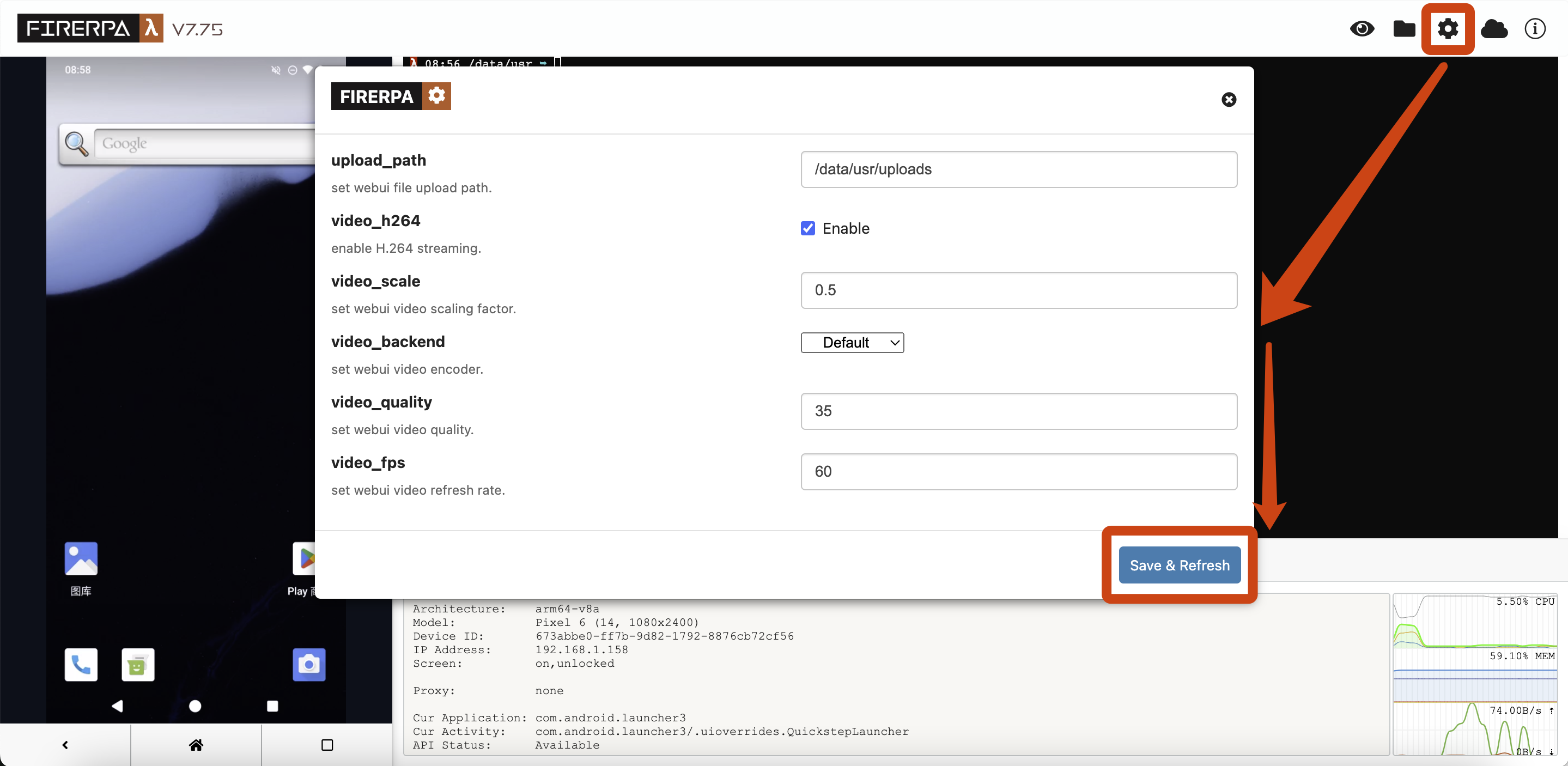
Vous pouvez accéder directement au bureau à distance en ouvrant le lien http://192.168.0.2:65000 dans votre navigateur. Depuis cette interface, vous pouvez contrôler l'appareil et exécuter des commandes via le terminal root émulé.
Attention
Si vous avez spécifié un certificat de service avec l'option --certificate au démarrage du serveur, le bureau à distance exigera un mot de passe pour l'accès. Vous devrez également remplacer http:// par https:// dans le lien pour utiliser une connexion HTTPS. Une fois la page ouverte, il vous sera à nouveau demandé un mot de passe. Vous pouvez trouver ce mot de passe par défaut sur la première ligne du fichier de certificat de service en l'ouvrant avec un éditeur de texte. Il est également possible de définir un mot de passe personnalisé en ajoutant ssl-web-credential=12345 dans le fichier properties.local.
Téléversement de fichiers
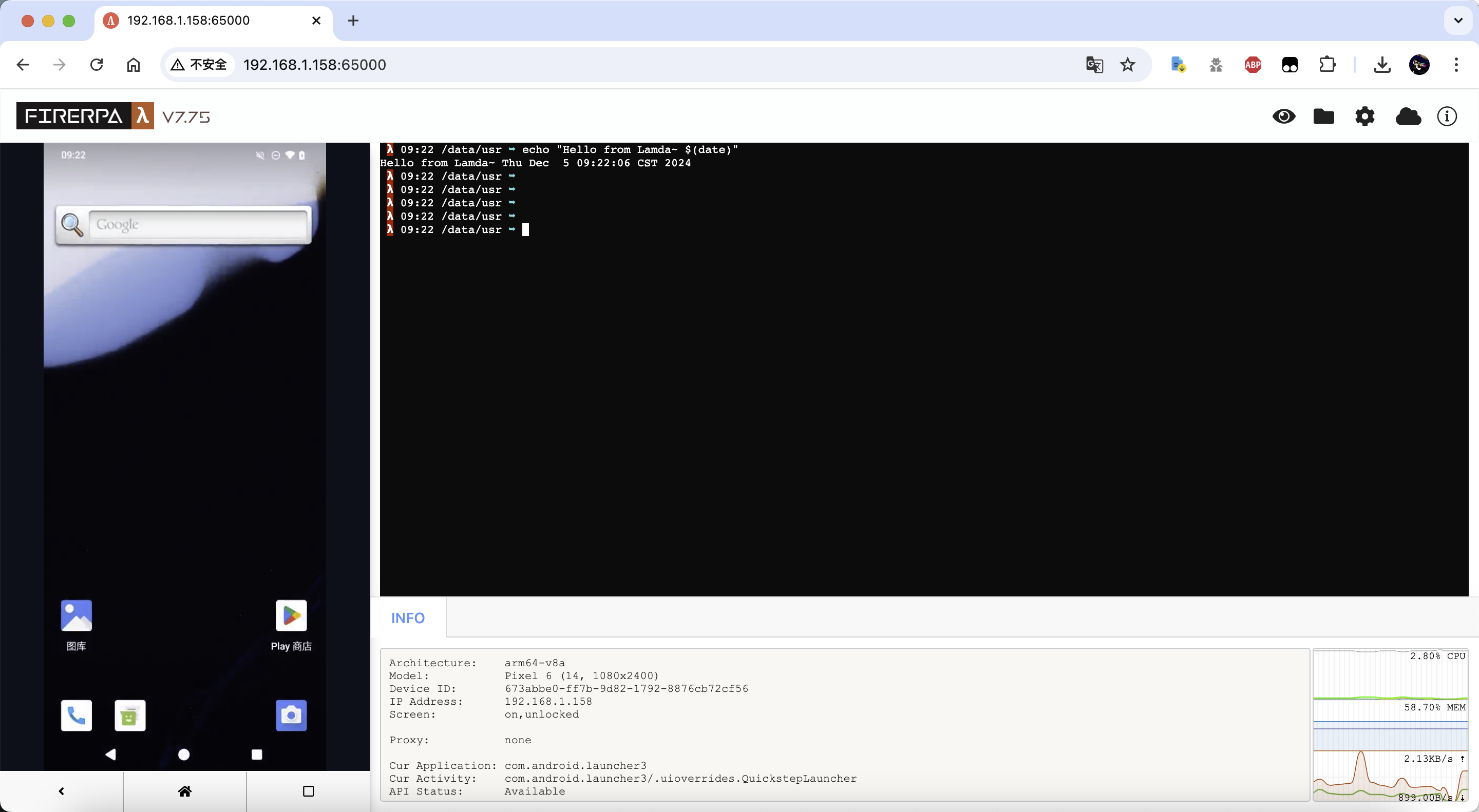
Vous pouvez téléverser des fichiers locaux directement depuis le bureau à distance. Pour téléverser un fichier ou un dossier, il suffit de glisser-déposer le fichier ou le répertoire sur le terminal noir à droite de la page. Le téléversement simultané de plusieurs fichiers ou dossiers est pris en charge. La taille d'un fichier unique ne doit pas dépasser 256 Mo, et un maximum de 2000 fichiers peuvent être téléversés en même temps. Les permissions de tous les fichiers téléversés sur l'appareil seront 644, et les fichiers seront toujours stockés dans le répertoire /data/usr/uploads (ou un autre répertoire que vous avez défini dans les paramètres).
Téléchargement de fichiers
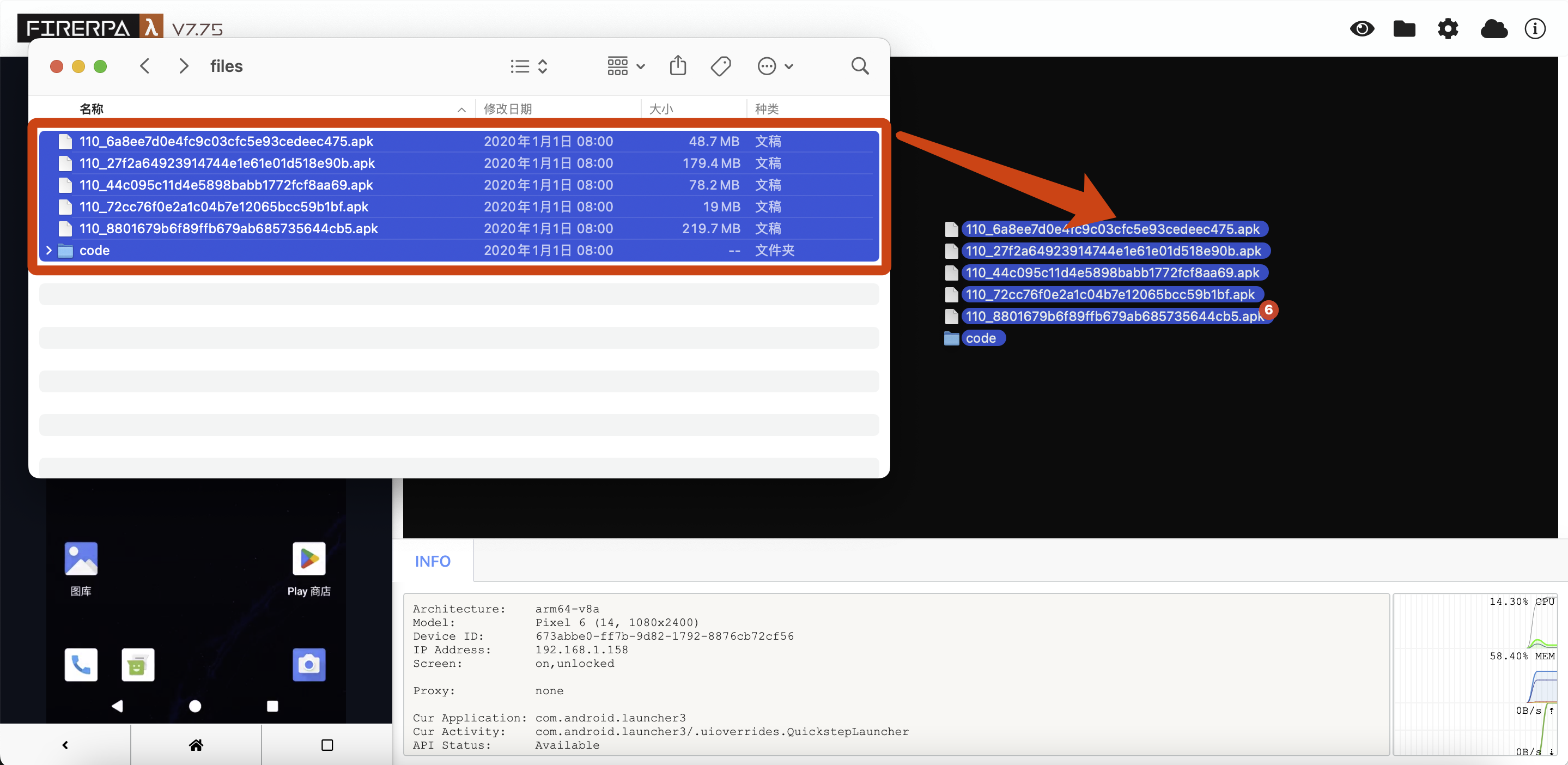
Vous pouvez ouvrir http://192.168.0.2:65000/fs/ directement dans votre navigateur (notez que le / final est obligatoire). Une fois ouvert, les fichiers et dossiers de l'appareil seront affichés sous forme d'index de page, vous permettant de parcourir les répertoires et de sélectionner des fichiers à télécharger. Une autre méthode consiste à cliquer sur l'icône de dossier en haut à droite du bureau à distance, puis de sélectionner le fichier désiré et de cliquer pour le télécharger.
Paramètres du bureau à distance
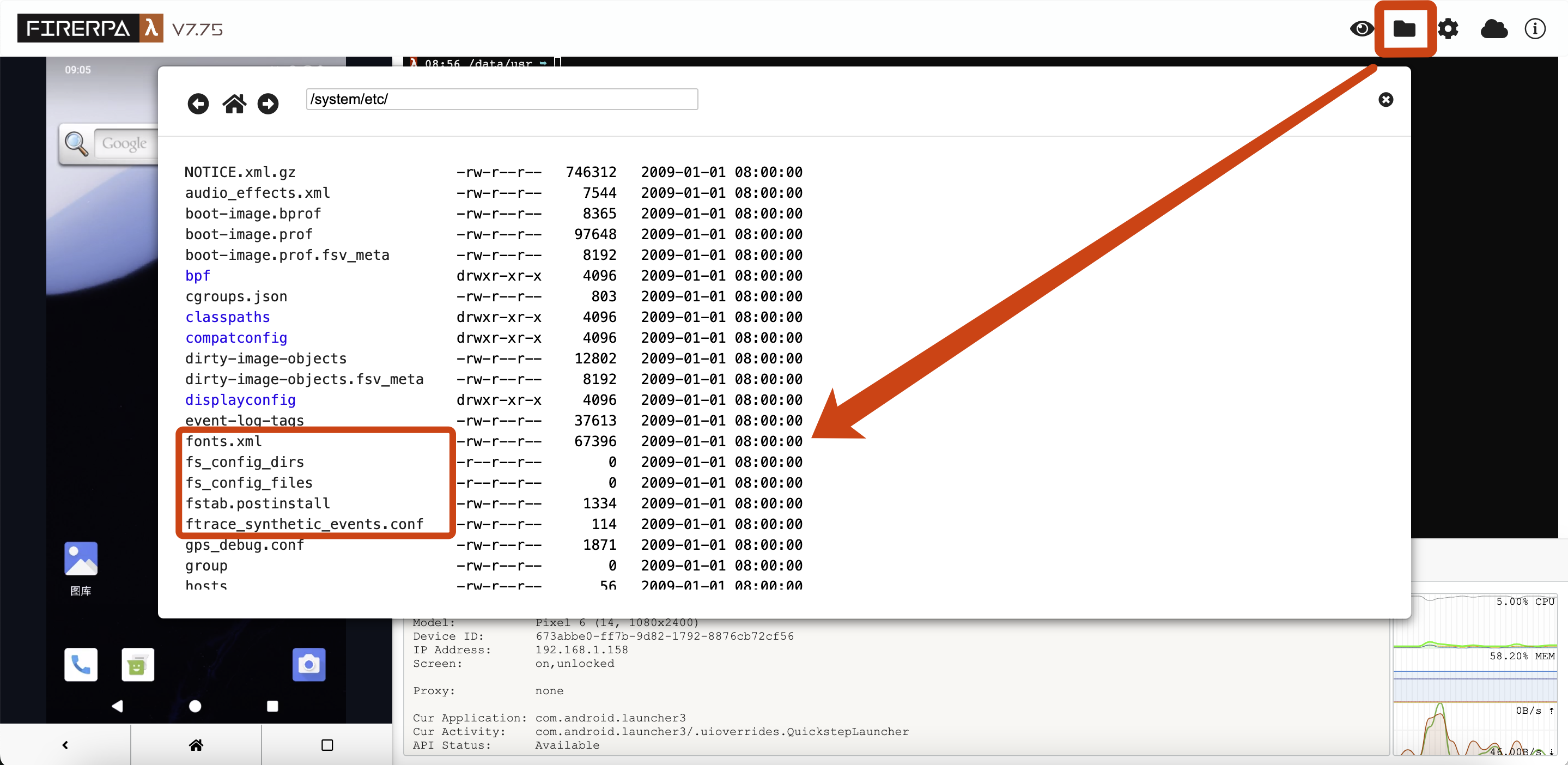
Vous pouvez personnaliser le chemin de téléversement par défaut des fichiers, la fréquence d'images vidéo, le ratio de mise à l'échelle de la résolution, la qualité de l'image, le partage du presse-papiers, etc. L'encodage H.264 est pris en charge (ce qui peut réduire l'utilisation de la bande passante et améliorer la fluidité dans certaines situations, compatible uniquement avec les dernières versions des navigateurs). Vous pouvez effectuer ces ajustements via l'icône d'engrenage en haut à droite du bureau à distance. Normalement, vous pouvez activer video_h264 pour améliorer la fluidité de la transmission réseau. Cependant, si la puissance de calcul de votre appareil est insuffisante, nous ne recommandons pas de l'activer. Il n'est pas recommandé d'ajuster video_scale, sauf si la résolution de votre appareil est très faible (<720p). Ce paramètre représente le ratio de mise à l'échelle de l'écran d'origine. video_backend est utilisé pour sélectionner le backend vidéo. Nous proposons deux backends : Default et System. Default est le backend d'encodage logiciel, tandis que System est le backend d'encodage matériel. video_quality représente la qualité de la vidéo. Une qualité inférieure correspond à un débit binaire plus faible, ce qui se traduit par une meilleure fluidité. video_fps correspond à la fréquence d'images de la vidéo. Vous pouvez également activer le partage bidirectionnel du presse-papiers en activant l'option share_clipboard. Veuillez noter que l'ajustement de ces paramètres ne produit pas nécessairement un effet positif. Veuillez les ajuster en fonction de la situation réelle et des performances.
Astuce
Après vous être connecté au bureau à distance, vous pouvez trouver l'icône des paramètres (engrenage) en haut à droite de la page pour modifier les réglages mentionnés ci-dessus.
Le bureau à distance ne prend pas en charge la saisie de caractères chinois ; vous ne pouvez saisir que des caractères anglais standards. Si vous avez besoin d'une expérience utilisateur plus ergonomique, comme la saisie au clavier, veuillez d'abord consulter la section ci-dessous Connexion à l'ADB intégré. Après avoir effectué adb connect à FIRERPA, vous pouvez installer d'autres logiciels de duplication d'écran tels que Genymobile/scrcpy. Pour les instructions d'utilisation détaillées, veuillez consulter leur documentation.