Intégration de modèles (MCP/Agent)
Cet article vous explique comment connecter FIRERPA aux grands modèles de langage (basé sur MCP ou des commandes). FIRERPA a implémenté en interne le protocole serveur MCP ainsi que la fonctionnalité native tool-call d'OpenAI, vous permettant d'écrire vos propres plugins MCP et de les servir via le port standard 65000, ou d'hériter de la classe Agent pour implémenter des appels tools entièrement automatiques.
Commande Agent intégrée
Avec la commande agent intégrée, vous pouvez rapidement accomplir des tâches en langage naturel via un grand modèle de langage. Elle prend en charge n'importe quel fournisseur de services compatible avec l'API OpenAI + toolcall ou des services auto-hébergés. En combinaison avec le crontab intégré, vous pouvez programmer l'exécution de tâches en langage naturel.
Astuce
Attention
Une fois que vous avez les informations nécessaires, vous pouvez entrer la commande suivante dans le terminal du bureau à distance pour que l'IA contrôle automatiquement votre appareil.
agent --api https://generativelanguage.googleapis.com/v1beta/openai/chat/completions --key VOTRE_CLÉ_API --model gemini-2.5-flash --prompt "Aide-moi à ouvrir l'application Paramètres, nom du package com.android.settings, trouver les paramètres réseau et activer le mode avion"
Si votre invite de tâche est trop longue, vous pouvez également la fournir au modèle via un fichier.
agent --api https://generativelanguage.googleapis.com/v1beta/openai/chat/completions --key VOTRE_CLÉ_API --model gemini-2.5-flash --prompt /chemin/vers/prompt.txt
Intégration de Claude & Cursor (MCP)
Cette section explique comment intégrer la fonctionnalité MCP de FIRERPA à votre client de grand modèle de langage. Nous fournissons des exemples uniquement pour Claude et Cursor, mais vous pouvez l'utiliser avec n'importe quel autre client prenant en charge le protocole MCP.
Remarque
Attention
Installer l'extension officielle
Nous fournissons un service MCP officiel. Vous pouvez télécharger ce module d'extension sur extensions/firerpa.py. Vous pouvez également vous référer à sa méthode d'écriture pour créer ou étendre vous-même les fonctionnalités du plugin. Après avoir téléchargé le script du plugin d'extension, téléversez-le dans le répertoire /data/usr/modules/extension de l'appareil via le bureau à distance ou un push manuel, puis redémarrez l'appareil ou le service FIRERPA.
Attention
Utiliser l'extension officielle
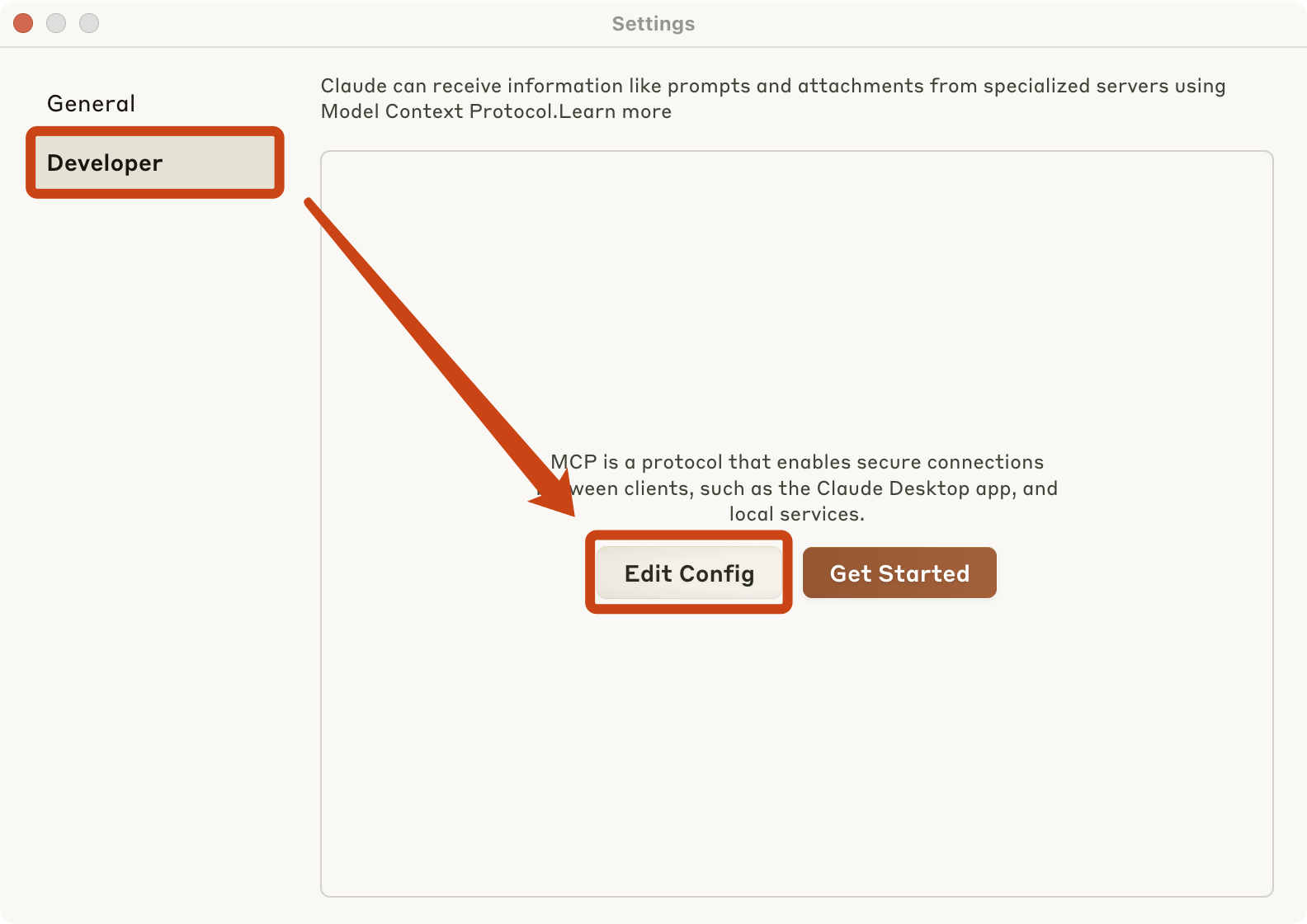
Pour Claude, vous devez d'abord accéder à la page des paramètres de Claude et suivre les étapes illustrées ci-dessous. Ensuite, suivez les instructions pour modifier le fichier de configuration claude_desktop_config.json de Claude et y ajouter la configuration de service MCP JSON suivante.
{"mcpServers": {"firerpa": {"command": "npx", "args": ["-y", "supergateway", "--streamableHttp", "http://192.168.0.2:65000/firerpa/mcp/"]}}}
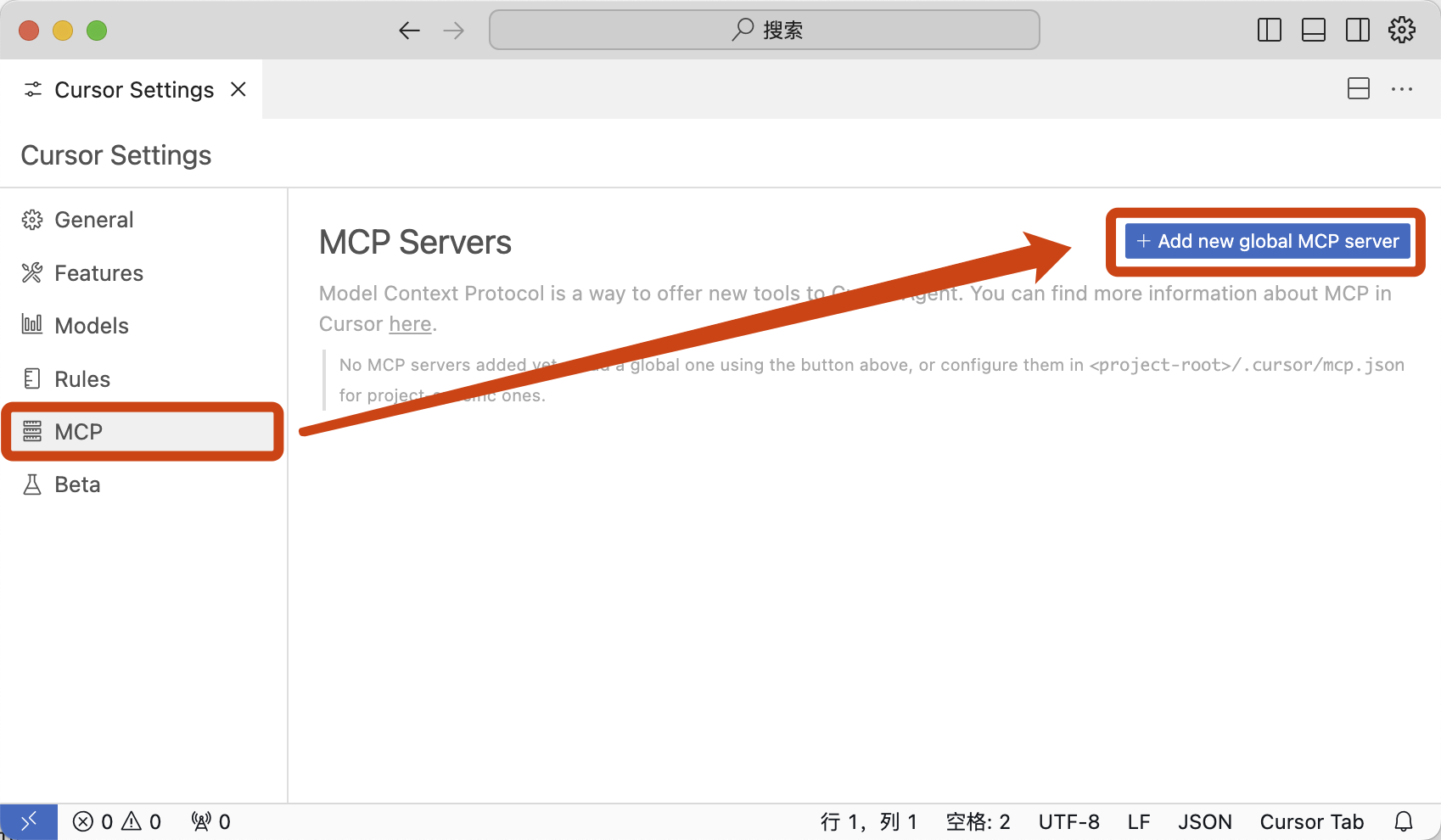
Pour Cursor, vous devez ouvrir les Paramètres de Cursor (Cursor Settings), suivre les étapes illustrées et entrer la configuration suivante.
{"mcpServers": {"firerpa": {"url": "http://192.168.0.2:65000/firerpa/mcp/"}}}
Attention
Écrire une extension MCP
Astuce