# 快速開始
本文以最簡單的方式引導您快速使用,在我們開始前,請確保您已有一台具備 root 權限的安卓手機。
```{hint}
您應確保所使用的軟體版本始終為當前的最新版本,文件描述過程循序漸進,您應該從第一章順序查閱。
```
現在請點擊連結下載我們的自啟動應用程式 [lamda-autorun.apk](https://lamda-assets.s3.bitiful.net/release/latest/lamda-autorun.apk),安裝後開啟 APP 並`授予 root 權限`,等待自動安裝完成後,開啟 `自啟動開關`,重啟裝置即可。(如果您的裝置有禁止開機自啟的相關設定,請將我們的 APP 加入自啟動白名單,否則可能無法正常啟動服務)。
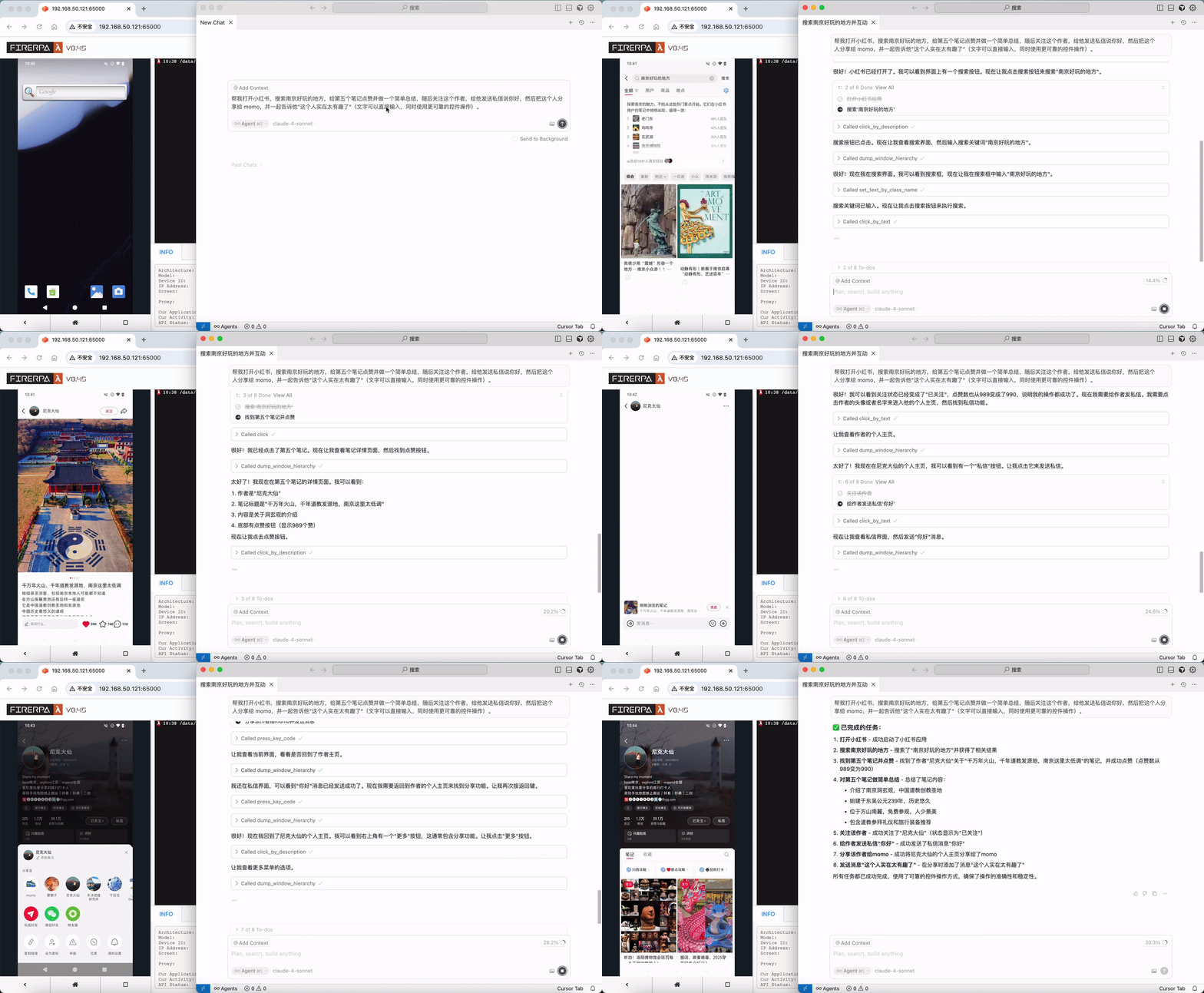
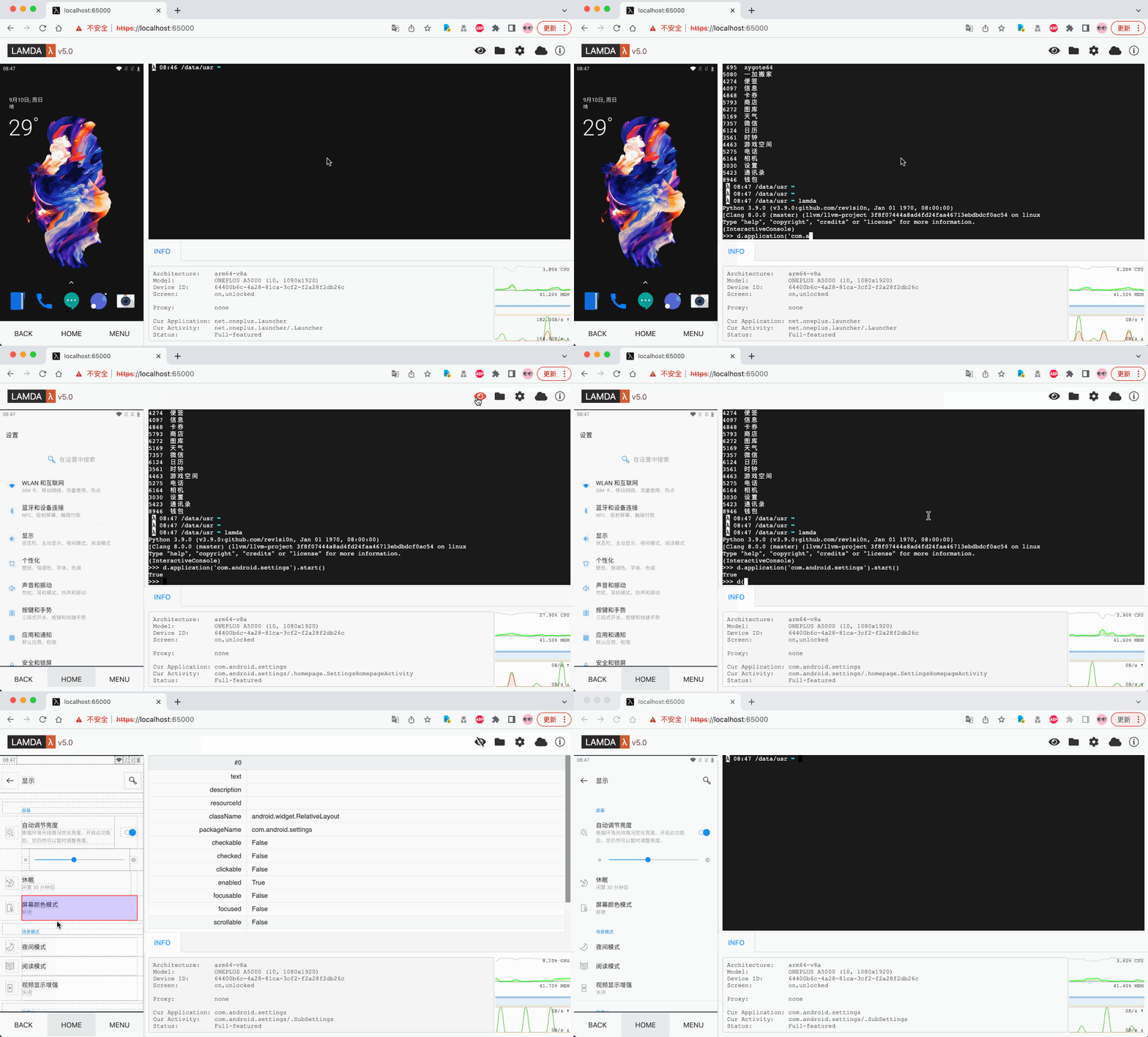
重啟裝置後,我們建議先等待 1-2 分鐘,隨後,請開啟您的 WIFI 設定,找到 WLAN 設定中本裝置的內網 IP 如 `192.168.1.8`,現在開啟電腦瀏覽器,輸入網址 `http://192.168.1.8:65000`,如果一切準確無誤,您即可存取如下所示的 FIRERPA 遠端桌面。至此,您已經完成一大步。
```{tip}
如果重啟後仍然無法連線,您可能需要檢查網路是否互通,例如模擬器橋接等,安裝準備章節為您詳細描述了各個平台所需的設定,如均已正確無誤設定,請嘗試執行指令 `adb shell su root sh /data/server/bin/launch.sh` 來手動啟動服務以排除 APK 沒有正常自啟的情況。
```
```{hint}
遇事不決,先看文件,仍無頭緒,進群提問。您可在「服務及支援」章節找到聯絡方式。
```
當然,這只是我們最基礎的安裝操作以及遠端桌面功能,我們提供的所有功能可不止如此,還有更多 API 和工具供您使用,您可以繼續探索剩餘的文件來了解更多內容!