# クイックスタート
このドキュメントでは、最も簡単な方法で迅速に使用を開始するための手順を説明します。始める前に、root権限を持つAndroidスマートフォンをご用意ください。
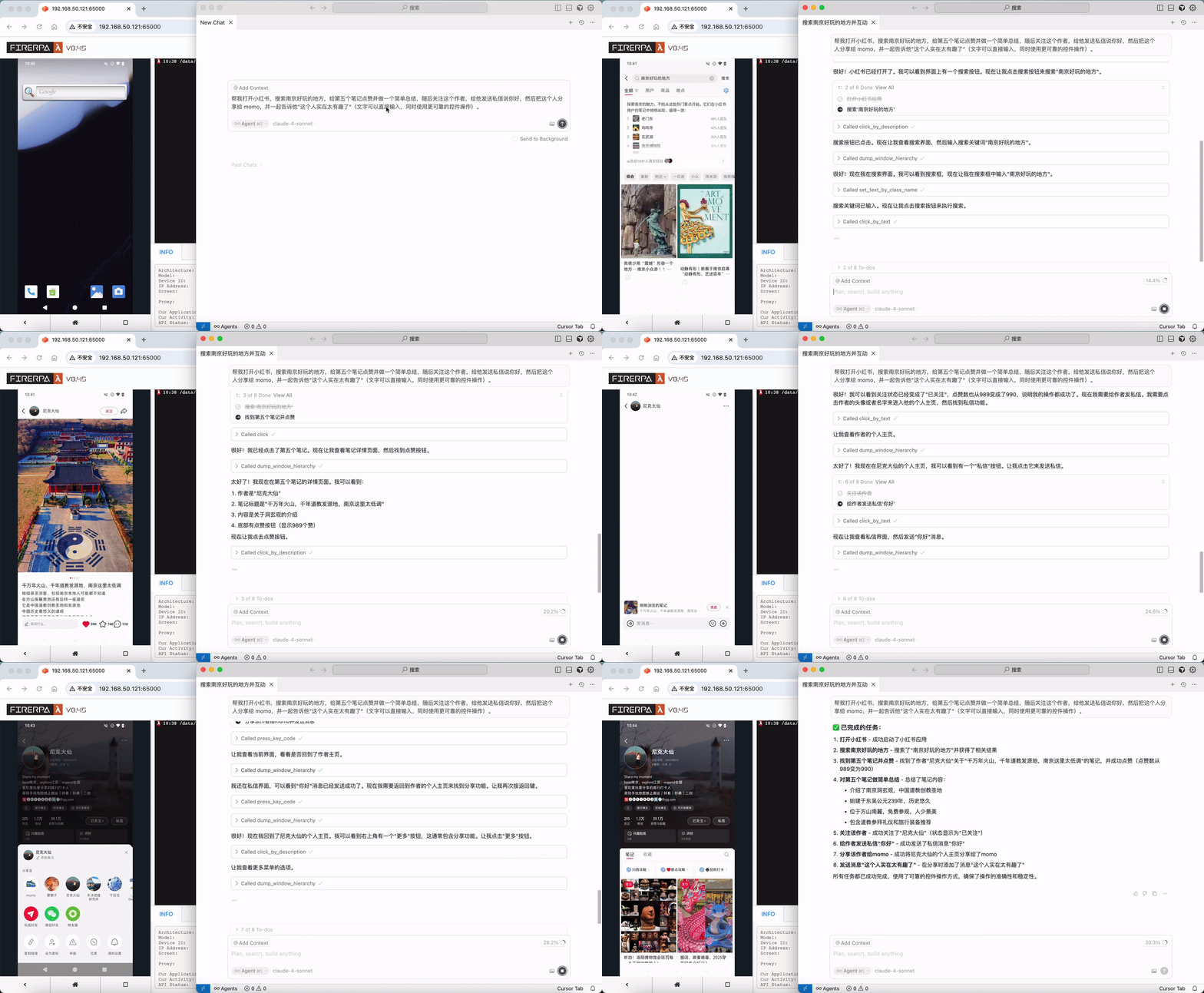
```{hint}
使用するソフトウェアのバージョンが常に最新であることを確認してください。ドキュメントは順を追って説明されていますので、第一章から順番にお読みください。
```
まず、リンクをクリックして自動起動アプリ [lamda-autorun.apk](https://lamda-assets.s3.bitiful.net/release/latest/lamda-autorun.apk) をダウンロードしてください。インストール後、アプリを開き`root権限を許可`します。自動インストールが完了するのを待ち、`自動起動スイッチ`をオンにしてから、デバイスを再起動してください。(お使いのデバイスに起動時の自動起動を禁止する設定がある場合は、本アプリを自動起動のホワイトリストに追加してください。そうしないと、サービスが正常に起動しない可能性があります)。
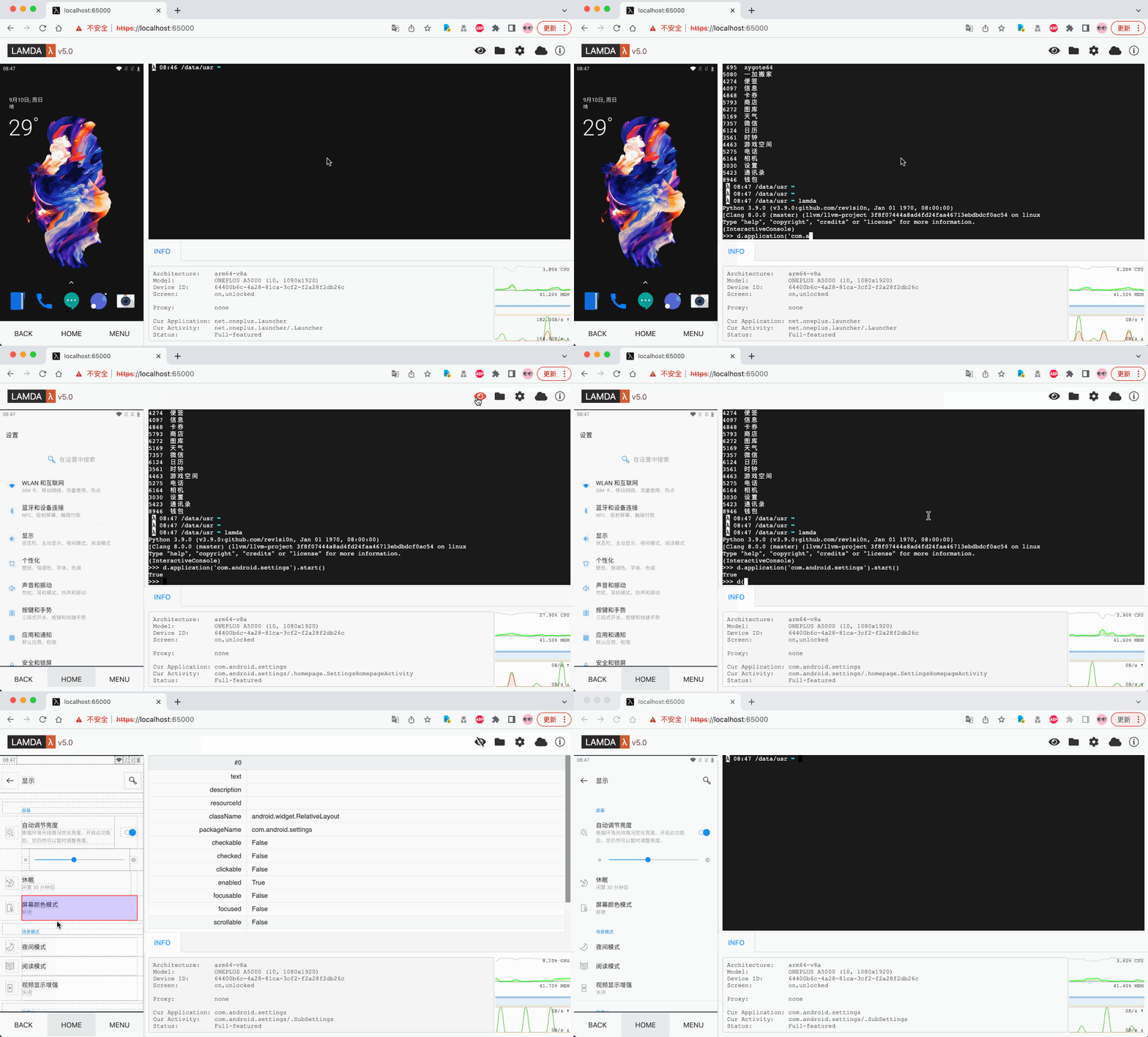
デバイスの再起動後、1〜2分待つことをお勧めします。その後、Wi-Fi設定を開き、WLAN設定からデバイスのローカルIPアドレス(例:`192.168.1.8`)を確認します。次に、PCのブラウザを開き、アドレスバーに `http://192.168.1.8:65000` と入力します。すべてが正しく設定されていれば、以下のようなFIRERPAリモートデスクトップにアクセスできるはずです。これで、大きな一歩が完了しました。
```{tip}
再起動後も接続できない場合は、ネットワークが相互に通信可能か確認する必要があります(例:エミュレータのブリッジ接続など)。インストールの準備の章では、各プラットフォームで必要な設定について詳しく説明しています。すべての設定が正しいにもかかわらず問題が解決しない場合は、コマンド `adb shell su root sh /data/server/bin/launch.sh` を実行してサービスを手動で起動し、APKが正常に自動起動していない可能性を排除してみてください。
```
```{hint}
問題が発生した場合は、まずドキュメントをご確認ください。それでも解決しない場合は、コミュニティで質問してください。連絡先は「サービスとサポート」の章に記載されています。
```
もちろん、これは基本的なインストール手順とリモートデスクトップ機能にすぎません。私たちが提供する機能はこれだけではありません。さらに多くのAPIやツールが利用可能です。ぜひ残りのドキュメントを読み進め、より多くの内容をご覧ください!